



Mit dieser Anleitung können Sie Ihre eigenen Klingeltöne auf Ihrem iPhone einstellen
Der iPhone Klingelton ist absolut ikonisch. Wenn sich zum Beispiel mehrere Apple-Anhänger in einem Restaurant versammeln, greifen sie alle zu ihren Telefonen, sobald der traditionelle Klingelton ertönt. Das Einstellen eines eigenen Klingeltons auf Telefonen aus Cupertino unterscheidet sich von Geräten mit dem grünen Roboter, aber mit unserem Leitfaden kann es jeder tun.
Eigener Klingelton auf dem iPhone - INHALT
- Wollen Sie sich die Arbeit leichter machen? Dann kaufen Sie einen offiziellen Klingelton im iTunes Store
- Die GarageBand App hilft Ihnen
- Einrichten eines eigenen Klingeltons auf dem iPhone - Schritt für Schritt
- Fazit bzw. wir bereiten weitere Tutorials vor
Wollen Sie sich die Arbeit leichter machen? Dann kaufen Sie einen offiziellen Klingelton im iTunes Store
Der einfachste Weg, einen eigenen Klingelton auf das iPhone zu bekommen, ist, einen Song direkt bei iTunes za kaufen. Der Vorgang ist ganz einfach:
- Öffnen Sie den iTunes Store. auf Ihrem iPhone. Dies ist die App auf Ihrem Telefon. Sie erkennen sie an dem weißen fünfzackigen Stern auf dem rosa Hintergrund.
- Tippen Sie unten auf dem Bildschirm auf Sounds.
- Suchen Sie das Lied Ihrer Wahl und klicken Sie auf die Preisangaben.
- Wählen Sie dann aus, ob Sie dieses Lied als Standardklingelton verwenden möchten. Bestätigen Sie dann Ihren Kauf.

Ein kleiner Nachteil ist vielleicht die begrenzte Auswahl in iTunes, aber es gibt wirklich eine Möglichkeit, jeden beliebigen Song direkt auf dem iPhone zu bearbeiten. Diese Option wird von der GarageBand App unterstützt.
Die GarageBand App hilft Ihnen
Das Erstellen eigener Klingeltöne direkt auf dem Telefon ist etwas komplizierter, aber es ist machbar. Obwohl iPhones ziemlich intuitiv sind, aber einen eigenen Klingelton zu erstellen, ist nicht ganz einfach. Nutzern von Android-Handys wird das sicher ein verschmitztes Lächeln ins Gesicht zaubern, denn auf ihren Telefonen ist es eine Sache von drei Klicks, auf dem iPhone dagegen eine kleine Seminararbeit.
Einrichten eines eigenen Klingeltons auf dem iPhone - Schritt für Schritt
Zunächst einmal muss ich darauf hinweisen, dass Sie jeden Song, den Sie kostenlos aus dem Internet heruntergeladen haben, einstellen können. Sie mögen mich für eine Nervensäge halten, aber ich fühle mich verpflichtet zu schreiben, dass Sie keine Songs herunterladen sollten, die urheberrechtlich geschützt sind. Ich zum Beispiel nutze den DienstSoundCloud, wo viele Autoren ihre Lieder kostenlos zur Verfügung stellen. So, genug der Moralpredigt, machen wir weiter:
- Wenn Sie die GarageBand App noch nicht auf Ihrem iPhone installiert haben, laden Sie sie aus dem App Store herunter. Sie ist kostenlos.
- Laden Sie dann Ihren Lieblingssong auf Ihr Handy herunter. Verwenden Sie den Safari-Browser auf Ihrem Handy. Nach dem Herunterladen des Liedes wird ein Pfeil in der Befehlszeile dunkel, um anzuzeigen, dass der Vorgang abgeschlossen ist.

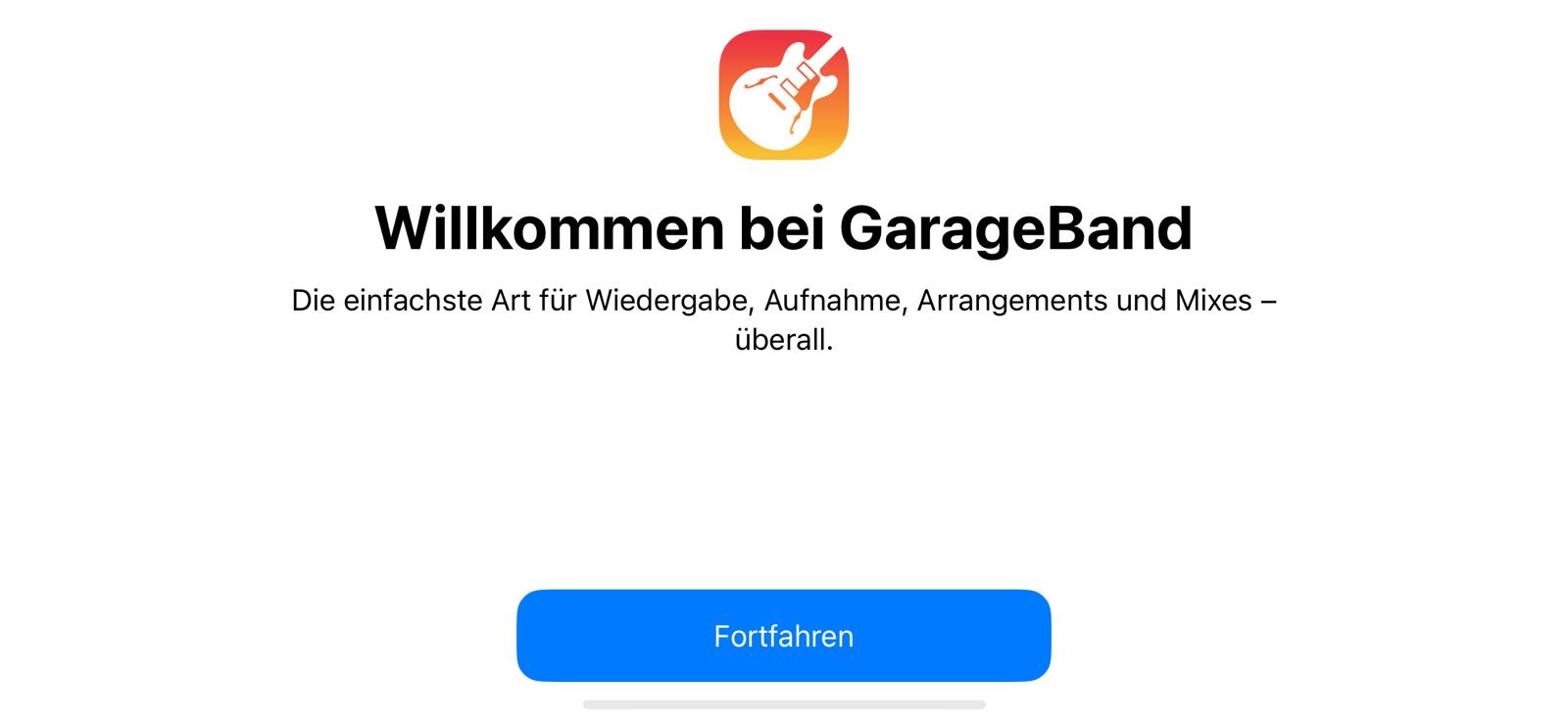
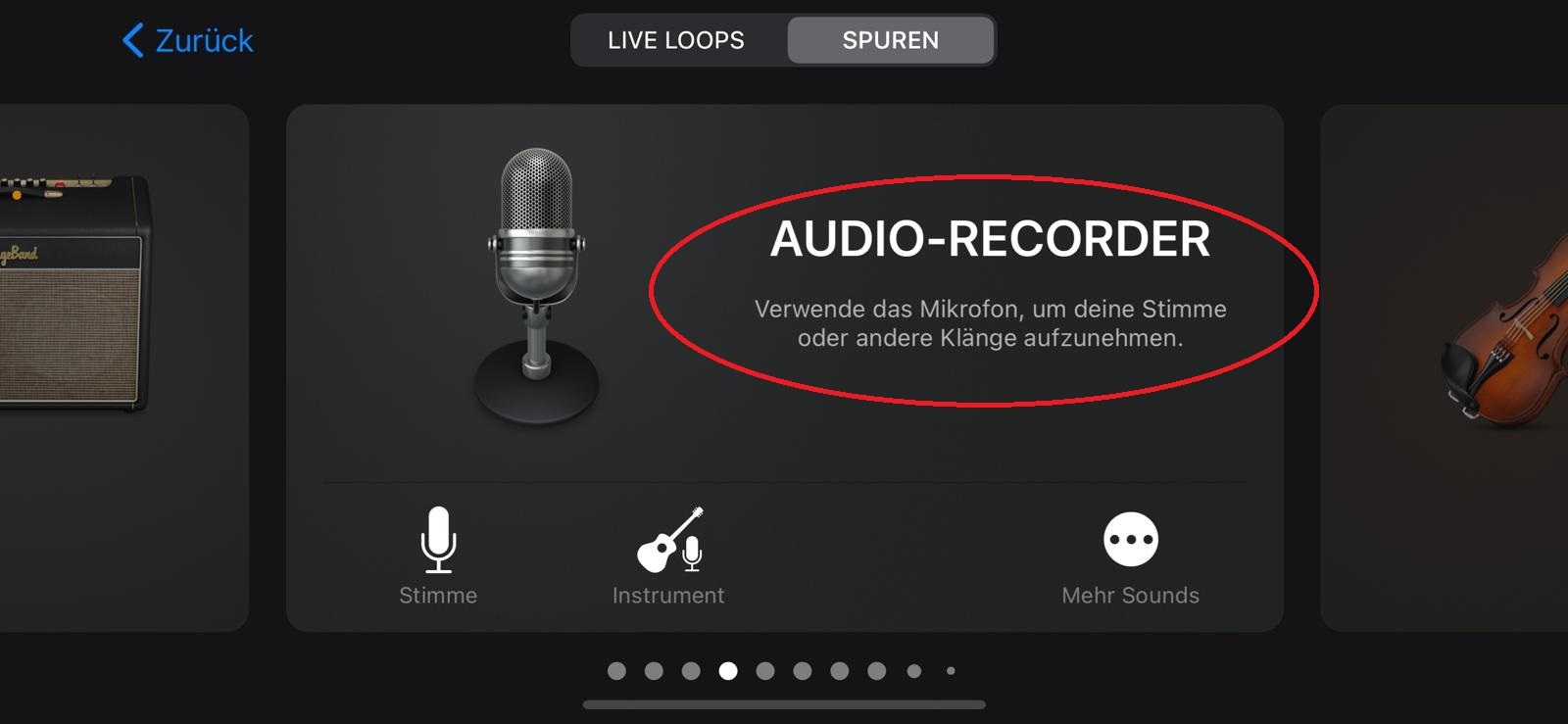
- Starten Sie die GarageBand-App und tippen Sie im erscheinenden Fenster auf „Plus“. Dies zeigt Ihnen die verschiedenen Optionen zum Erstellen von Musik in GarageBand an. „ Wischen“ Sie nach rechts, bis Sie zum Audio-Recorder kommen. Tippen Sie darauf und der Audiorecorder wird gestartet.
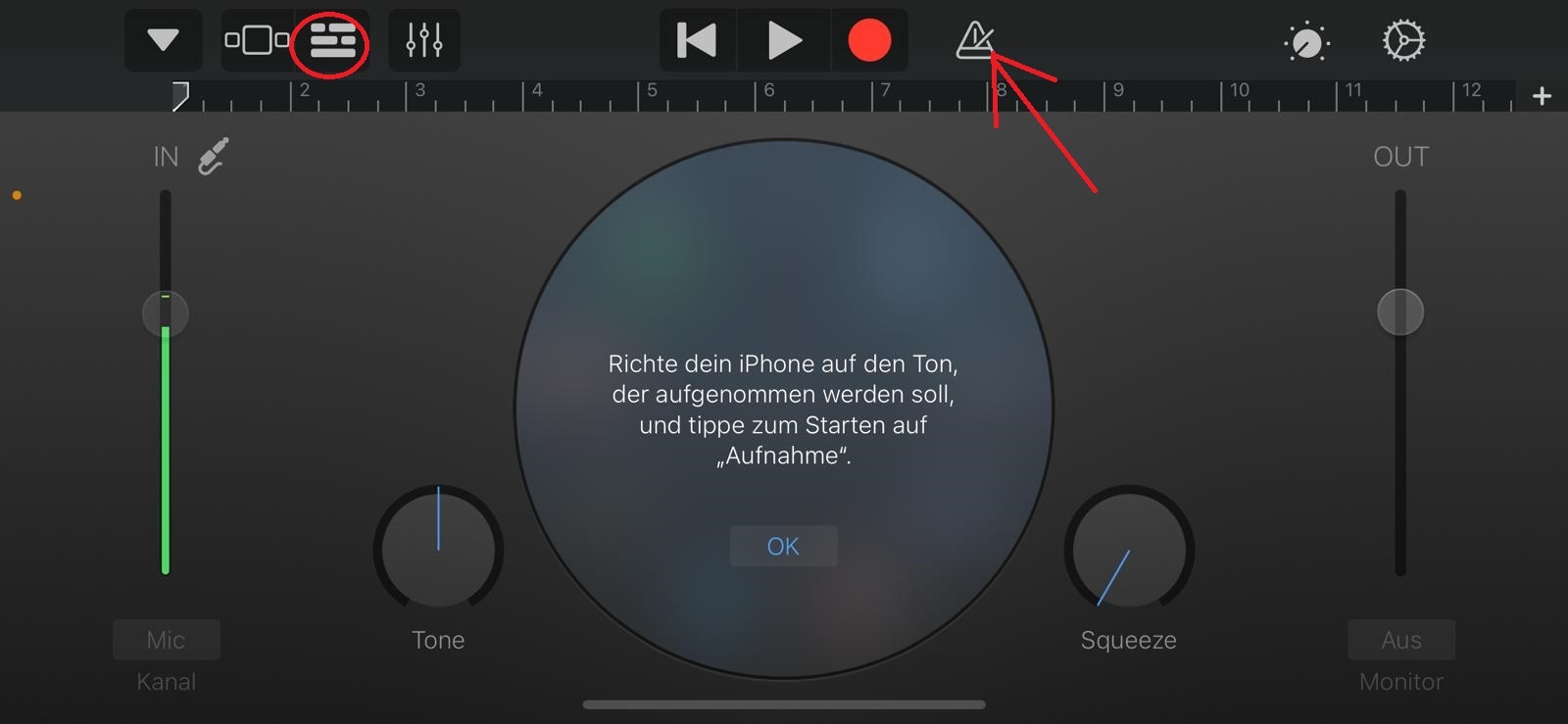
- Tippen Sie oben links auf Aufnahme. Ach ja, und schalten Sie Ihr Metronom aus. Nicht, dass es ein funktionelles Problem wäre, aber zumindest wird es Sie nicht stören. Wenn Sie darauf klicken, wird das Symbol „weiß“ und das Metronom ist inaktiv.
- Dann muss die Länge der Aufnahme angepasst werden. Klicken Sie dazu auf das kleine „Plus“ auf der Zeitleiste rechts. Nachdem Sie auf das „Plus“ getippt haben, erscheint das Menü Spurabschnitte. Ich empfehle Ihnen, den gewünschten Wert manuell einzugeben, ich verwende zwölf. Nach der Eingabe klicken Sie auf eine beliebige Stelle auf dem Display.
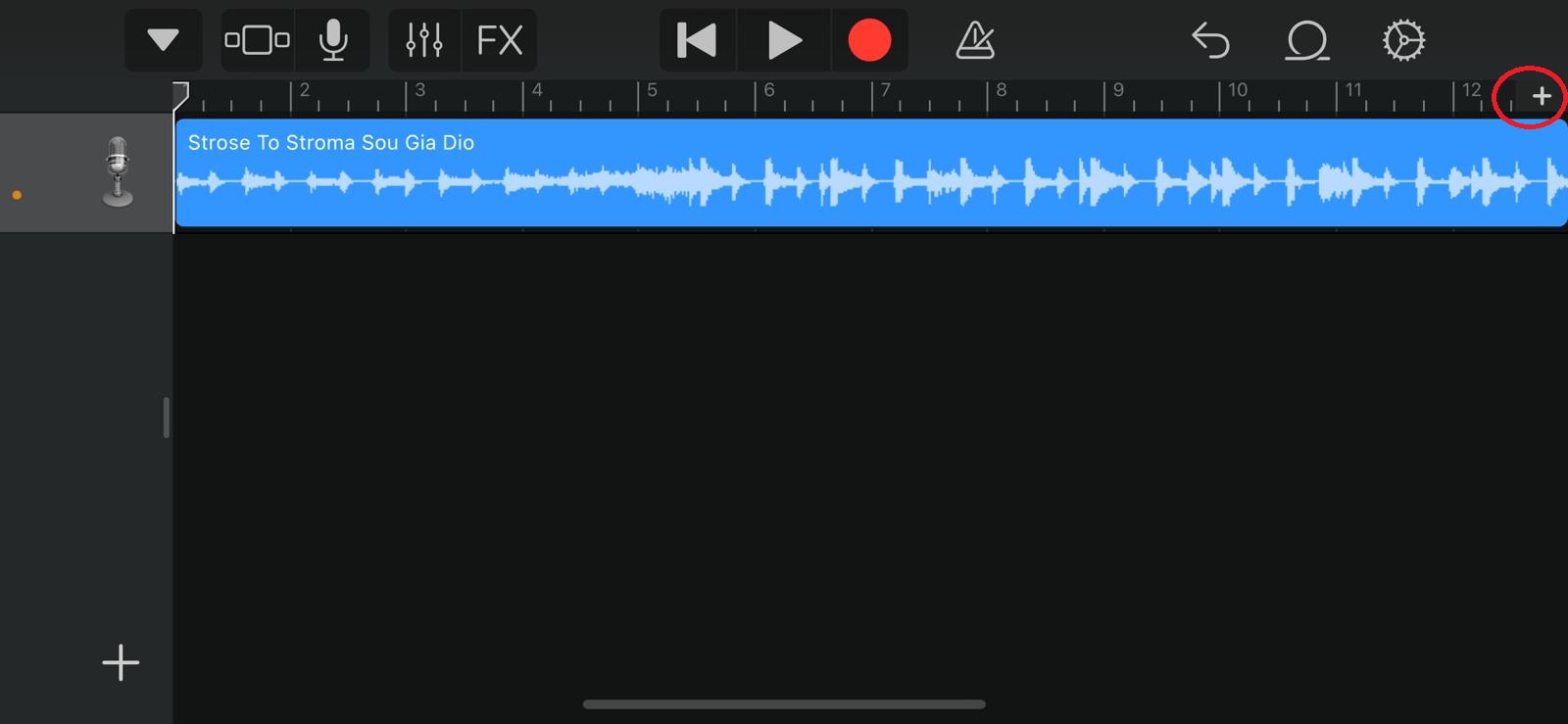
- Wählen Sie dann das zweite Symbol von rechts, ich nenne es „Spur“, es mag manche Leute an eine „Achterbahn“ erinnern.
- Klicken Sie auf die „Spur“ und wählen Sie Dateien, anschließend Durchsuche Objekte in der App "Dateien".

- Jetzt haben Sie einen heruntergeladenen Song vor sich. Wenn Sie ihn sehen, halten Sie den Finger darauf und ziehen Sie den Song ganz nach links oben in die Audiospur.
- Sie können die Schaltfläche „Abspielen“ in der oberen Leiste in der Mitte verwenden, um das Lied abzuspielen. Es kann jedoch vorkommen, dass Sie nicht möchten, dass Ihr Klingelton gleich am Anfang des Liedes beginnt, sondern dass Sie z. B. nur den Refrain des Liedes in der Mitte hören möchten. Tippen Sie deshalb auf das Lied und es erscheinen die Schieberegler. Stellen Sie genau den Bereich ein, der Ihnen zusagt. Denken Sie aber daran, dass Sie den bearbeiteten Bereich dann wieder nach links an den Anfang verschieben und das Ende festhalten müssen, um den gewählten Bereich ganz nach rechts zu dehnen, in diesem Fall bis zur Nummer zwölf.

- Dann „wischen“ Sie von der linken Seite leicht nach rechts, um die Elemente der Audiospurlautstärke anzuzeigen.

- Als nächstes klicken Sie auf das Symbol „Dreieck an der Spitze“ ganz links. Es erscheint der Punkt Meine Songs. Nachdem Sie diesen Punkt bestätigt haben, wird Ihr bearbeiteter Song im Menü als Mein Song angezeigt.

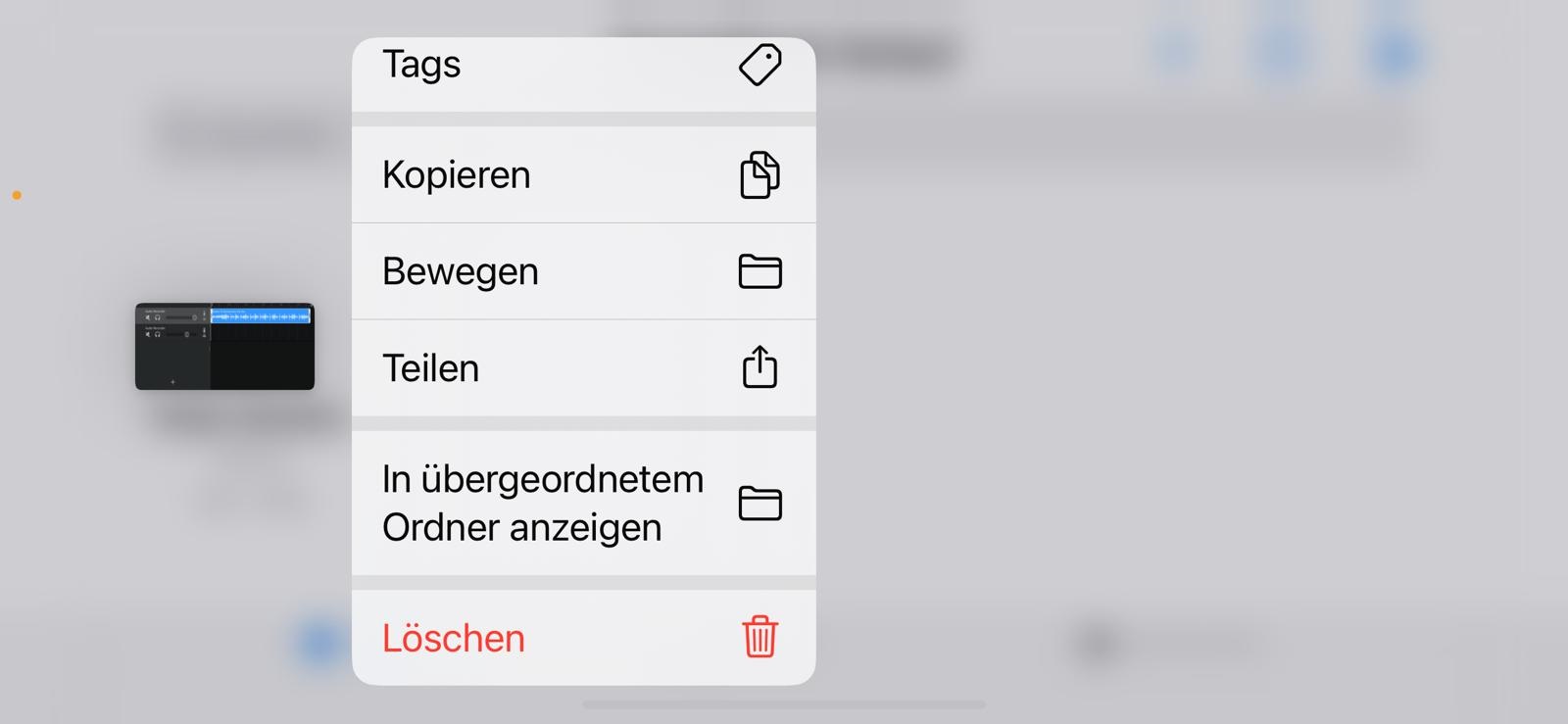
- Halten Sie einfach den Finger auf den bearbeiteten Titel und wählen Sie im angezeigten Menü die Option Teilen.
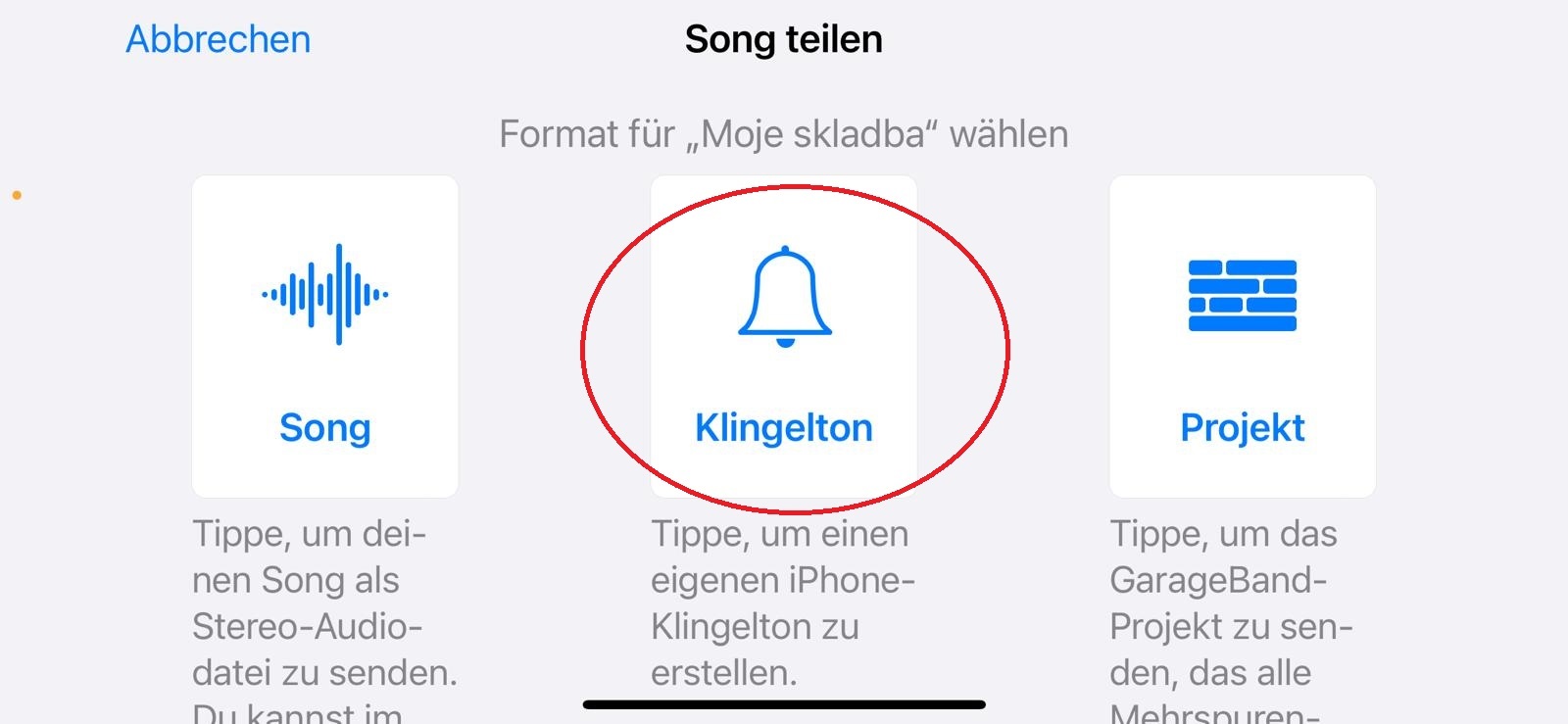
- Das Telefon bietet die Optionen Song, Klinelton, Projekt. Es handelt sich hierbei natürlich um die Option Klingelton,die wir mit einem Klick bestätigen.
- Jetzt haben wir die Möglichkeit, die Klingeltöne zu benennen. Dann müssen wir nur noch auf Exportieren tippen.
- Wir erhalten eine Bestätigung, dass der Export erfolgreich war und die Option Ton verwenden als ...
- Im letzten Fenster erscheint die Option, einen benutzerdefinierten Song als Klingelton für einen bestimmten Kontakt, für SMS und auch für die Standard-Klingeltonoption festzulegen. Und das war eigentlich genau das, was wir wollten. Wir bestätigen also die Option Standardklingelton. Und das wars auch schon.
- Der Klingelton kann dann in den Einstellungen des Telefons unter Einstellungen => Töne und Haptik => Klingelton eingestellt werden.
Fazit bzw. wir bereiten weitere Tutorials vor
Sieht die obige Anleitung für Sie wie eine wissenschaftliche Arbeit aus? Ja, das kann sein. In der Tat ist auf einem iPhone etwas so Einfaches wie das Einstellen eines benutzerdefinierten Songs als Klingelton unnötig kompliziert. Die Verwendung von GarageBand direkt auf Ihrem iPhone ohne iTunes erscheint mir jedoch intuitiv. Es ist einfach eine Frage der Übung. Wir arbeiten bereits an weiteren Tutorials, um Ihnen die Arbeit mit Ihrem angebissenen Liebling zu erleichtern. Bleiben Sie dran. Das würde uns sehr freuen.
- Die besten iPhones 16 Pro sind erwachsen geworden, haben einen Knopf zur Steuerung der Kamera und eine Lieblingsfarbe feiert ihre Rückkehr
- iPhone 16 und 16 Plus kommen mit einem überarbeiteten Design, steigern die Leistung und erhalten zwei neue Tasten
- iPhone 15 Pro Max (TEST): Stabiles und leichtes Titan und mehr Änderungen als man erwarten würde
- iPhone 15 (TEST): 48Mpx Kamera und Dynamic Island. Das diesjährige Modell macht mehr Sinn als sein Vorgänger
- Ein praktischer Helfer zur Hand. Sie können der Aktionstaste auf Ihrem iPhone fast jede Funktion zuweisen
- Die besten Handys 2024
- Die besten Mini-Handys im Jahr 2024 (AKTUALISIERT)
- Die leistungsstärksten Smartphones 2024
- Weitere Artikel in der Kategorie Handy
Das Apple iPhone ist ein Telefon, das sich durch seine einfache Bedienung auszeichnet. Geben Sie es zum Beispiel einem kleinen Kind in die Hand, und es weiß im Handumdrehen, wie es funktioniert. Das Einstellen eines eigenen Klingeltons ist mit einem Telefon aus Cupertino jedoch viel schwieriger. Die GarageBand-App, mit der Sie auch Ihre eigene Musik komponieren können, kann Ihnen bei dieser elementaren Aufgabe helfen. Scheuen Sie sich nicht, sie zu verwenden.
