

Was kann ich tun, wenn meine Maus nicht funktioniert? (ANLEITUNG)
Das primäre Gerät zur Steuerung eines gewöhnlichen Computers ist eine Maus oder, im Falle eines Laptops, ein Touchpad. Aber was tun, wenn eine solche Maus nicht mehr funktioniert? Gibt es eine Möglichkeit, das Problem zu lösen? Es gibt keinen Grund, gleich in Panik zu verfallen, vielleicht helfen Ihnen ein paar unserer Tipps, die Situation im Handumdrehen zu retten.

Was kann ich tun, wenn meine Maus nicht funktioniert? - INHALTSVERZEICHNIS
- Kabellose Maus funktioniert nicht
- Kabelgebundene Maus funktioniert nicht
- Die Maus (Touchpad) an meinem Laptop funktioniert nicht
- Der Mauszeiger bleibt stehen oder bewegt sich seltsam
Kabellose Maus funktioniert nicht
Wir wissen aus Erfahrung, dass die kabellose Maus Ihnen die meisten Probleme bereiten wird. Es gibt eine Vielzahl von ihnen auf dem Markt und es ist ganz klar, dass vor allem die billigsten weit davon entfernt sind, völlig zuverlässig zu sein. Die erste Hilfe ist, den Computer komplett auszuschalten, die Batterien zu überprüfen und eventuell den mitgelieferten USB-Empfänger in einen anderen Anschluss zu stecken. Vermeiden Sie die Verwendung verschiedener Hubs und stellen Sie sicher, dass der USB-Empfänger direkt in einen Port des Computers eingesteckt ist.
Nachdem Sie den Computer wieder eingeschaltet haben, lassen Sie ihn vollständig starten und versuchen Sie, die Maus zu bewegen. Funktioniert sie immer noch nicht? In diesem Fall sollten Sie die Batterien noch einmal überprüfen, denn selbst im schlimmsten Fall sollte die Maus unten rot leuchten, ein sicheres Zeichen, dass die Batterien in Ordnung sind. Suchen Sie auch nach physischen Schaltern direkt an der Maus. Ausgewählte Modelle unterstützen die Steuerung von bis zu drei Geräten und Sie haben die Maus möglicherweise versehentlich in einen anderen Modus geschaltet.
Wie kann ich die Probleme mit meiner kabellosen Maus beheben?
- Prüfen Sie die Batterien und legen Sie ggf. neue Batterien ein. Wenn die Maus über einen integrierten Akku verfügt, schließen Sie sie über einen längeren Zeitraum an das Ladegerät an.
- Wenn die Maus über einen Ein-/Ausschalter verfügt, stellen Sie sicher, dass der Schalter auf ON steht.
- Versuchen Sie, den USB-Empfänger an einen anderen USB-Anschluss anzuschließen.
- Starten Sie den PC neu.
- Wenn Sie eine Bluetooth-Maus (ohne USB-Empfänger) haben, schalten Sie Bluetooth im PC aus und wieder ein. Möglicherweise müssen Sie die Maus erneut koppeln.
- Probieren Sie die Maus an einem anderen Computer oder eine andere Maus an Ihrem aktuellen Computer, um festzustellen, ob das Problem mit der Maus zusammenhängt.
i
Angesichts der aktuellen Epidemie des Coronavirus empfehlen wir, Zubehör in Form einer Maus regelmäßig zu desinfizieren. Zum Beispiel durch die Verwendung von CONNECT IT Reinigungslösung.
Kabelgebundene Maus funktioniert nicht
Klassische kabelgebundene Mäuse sind dank der kabelgebundenen Verbindung frei von vielen Problemen. Wenn eine solche Maus jedoch nicht funktioniert, versuchen Sie zunächst, einen anderen USB-Anschluss zu verwenden, und überprüfen Sie gleichzeitig, ob das Kabel an irgendeiner Stelle gebrochen ist. Versuchen Sie außerdem, wenn möglich, die Maus eine Zeit lang an einen anderen PC anzuschließen und ihr Verhalten zu überprüfen. Wenn nichts hilft, hat die Maus mit hoher Wahrscheinlichkeit ihr Leben in dieser Welt beendet und sich in die ewigen Jagdgründe begeben.
Verwenden Sie eine ältere Anschlussart über einen runden PS/2-Stecker anstelle einer USB-Maus? Ist dies der Fall, schalten Sie den Computer vollständig aus und versuchen Sie, die Maus wieder in den Anschluss zu stecken. Die PS/2-Schnittstelle erkennt das angeschlossene Gerät nur, wenn der PC gestartet ist, daher müssen Sie diesen Anschluss immer bei ausgeschaltetem PC bedienen.
Wie kann ich die Probleme mit meiner kabelgebundenen Maus beheben?
- Prüfen Sie, ob das Ende des Kabels richtig in den USB-Anschluss eingesteckt ist.
- Das Kabel darf auf seiner gesamten Länge nicht geknickt oder sichtbar beschädigt sein.
- Stecken Sie die Maus nicht in einen USB-Hub, sondern am besten direkt in einen freien Anschluss am PC.
- Starten Sie den PC neu.
- Probieren Sie die Maus an einem anderen Computer oder eine andere Maus an Ihrem aktuellen Computer, um festzustellen, ob das Problem mit der Maus zusammenhängt.
Die Maus (Touchpad) am Laptop funktioniert nicht
Vielleicht gehören Sie zu dem relativ kleinen Prozentsatz der Anwender, die sich mit Laptops mit eingebautem Touchpad begnügen. In den letzten Jahren hat deren Qualität und Funktionalität sogar massiv zugenommen. Eine schlechte Einstellung sowie das versehentliche Drücken einer bestimmten Tastenkombination kann jedoch zur Deaktivierung führen.
Prüfen Sie zunächst, ob Sie ein Touchpad-Symbol in der oberen Tastenreihe Ihres Laptops haben. Die Symbole sind in der Regel blau und dieses Symbol befindet sich in der Regel auf der Taste F5, F7 oder F9. Das Symbol auf der Tastatur kann auch durchgestrichen sein. Drücken Sie die Taste mit dem Symbol (meistens müssen Sie sie in Kombination mit der [Fn]-Taste drücken) und das Touchpad wird wieder aktiviert. Wenn Sie ein solches Symbol auf Ihrer Tastatur nicht finden, sehen Sie nach, ob es eine spezielle Taste neben dem Touchpad oder an einer anderen Stelle gibt, um das Touchpad auszuschalten.
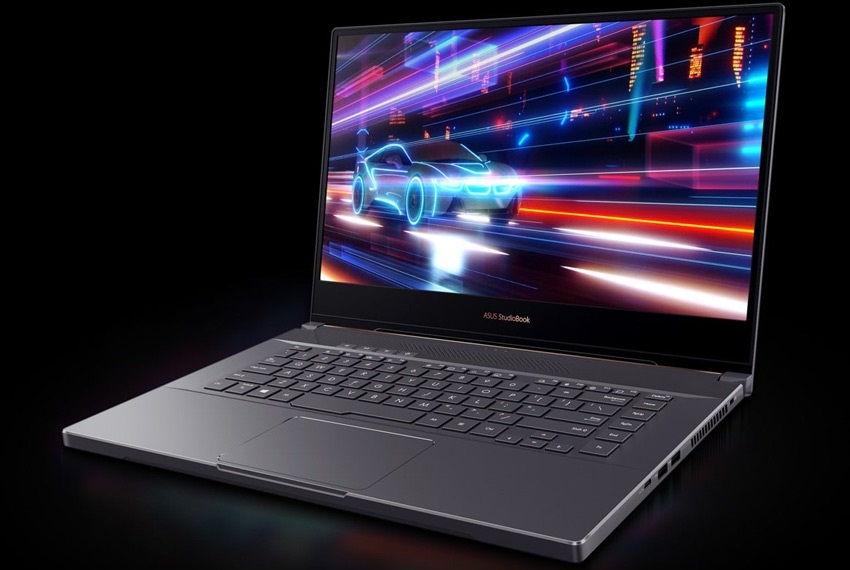
Wenn Sie keine Taste auf der Tastatur finden können, müssen Sie versuchen, das Touchpad per Software zu aktivieren. Drücken Sie in diesem Fall die Start-Taste des Betriebssystems Windows 10 und geben Sie Touchpad in das Suchfeld ein. Auf der angezeigten Seite sollten Sie das klassische Häckchen sehen (verwenden Sie die Tabulator-Taste, um durch die Optionen zu blättern), und wenn Sie sie aktivieren, sollte das Touchpad wieder funktionieren.
Wie kann ich die Probleme mit einem nicht funktionierenden Touchpad beheben?
- Prüfen Sie das Touchpad genau, um zu sehen, ob es eine physische Taste am Laptop gibt, mit der Sie das Touchpad wieder aktivieren können.
- Beachten Sie die Piktogramme in der oberen Tastenreihe. Typischerweise ist auf F5 bis F9 das Touchpad abgebildet. Drücken Sie diese Taste zusammen mit der Fn-Taste.
- Starten Sie den Laptop neu.
- Versuchen Sie, das Touchpad per Software zu aktivieren - geben Sie Touchpad in das Suchfeld ein und nachdem das Menü angezeigt wird, sollte ein Häkchen zur Aktivierung des Touchpads vorhanden sein.
- Wenn Flüssigkeit in den Tastaturbereich gelangt ist, trennen Sie den Laptop von der Stromversorgung, nehmen Sie den Akku heraus, wischen Sie die sichtbare Flüssigkeit vorsichtig ab und legen Sie den Laptop mit der Tastatur nach unten auf ein Handtuch. Lassen Sie es mehrere Stunden lang in dieser Position. Versuchen Sie dann, den Laptop einzuschalten und bringen Sie ihn im schlimmsten Fall zum Service.
Der Mauszeiger bleibt stehen oder bewegt sich seltsam
Bei der Verwendung einer Computermaus können verschiedene andere Probleme auftreten. Ein recht häufiges Problem ist die unvorhersehbare Bewegung des Mauszeigers über den Bildschirm. Auch hier gibt es mehrere mögliche Lösungen für diese Situation. Die vielleicht wichtigste ist die physische Kontrolle der Oberfläche, auf der sich die Maus bewegt. Wenn Sie z. B. einen glänzenden Tisch haben, oder wenn Sie Glas auf der Tischoberfläche haben, wird genau hier das Problem liegen. Als Lösung können Sie ein beliebiges Mauspad verwenden.
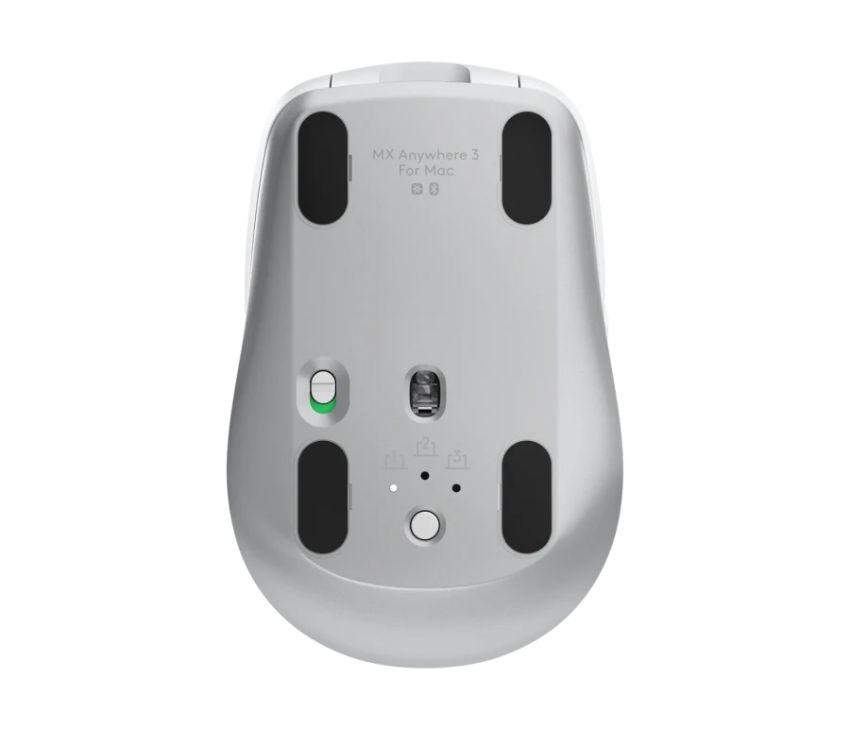
Ein weiteres Problem kann ein verschmutzter Maussensor sein. Daher müssen Sie möglicherweise den Sensor oder die Oberfläche um die Maus-LED herum reinigen. Verwenden Sie z. B. ein feuchtes Wattestäbchen mit Spülmittel und reinigen Sie vorsichtig den optischen Sensor, der sich auf der Unterseite der Maus befindet. Auch hier ist es empfehlenswert, die Maus anschließend an einem anderen Computer zu prüfen. Wenn das Problem erneut auftritt, benötigen Sie höchstwahrscheinlich eine neue Maus.
Wie kann ich die Probleme mit dem Mauszeiger beheben?
- Überprüfen Sie den Zustand des Tisches, auf dem Sie die Maus verwenden - er darf nicht zu stark glänzen oder sogar aus Glas sein.
- Verwenden Sie ein Mauspad aus Stoff.
- Verwenden Sie das Reinigungsmittel, um den Maussensor an der Unterseite der Maus vorsichtig zu reinigen.
- Starten Sie den PC neu.
- Probieren Sie die Maus an einem anderen PC aus und beobachten Sie das Verhalten.
Da es so viele Mäuse gibt, kann es schwierig sein, den Überblick zu behalten. Es gibt viele Faktoren, die den Komfort beim Arbeiten mit einer Maus beeinflussen. Von der Ergonomie über die Genauigkeit bis hin zum Reaktionsverhalten. Grundsätzlich unterscheiden wir Mäuse nach ihrem Zweck und der Art, wie sie angeschlossen sind. Von einer Gaming-Maus können Sie ganz andere Funktionen erwarten als von einer Office-Maus.
Wenn Ihre Maus nicht funktioniert, gibt es mehrere einfache Lösungen für dieses Dilemma. Allerdings zeigt die jahrelange Erfahrung, dass eine neue Maus zu Hause nicht umsonst ist.