

Xbox und PC Game Pass: Alles, was Sie wissen müssen
Hinzugefügte Informationen zu den neuen Preisen der einzelnen Game-Pass-Stufen und weiteren Änderungen.
Macht es Ihnen keinen Spaß, physische Spielkopien zu kaufen, und ist der Erwerb digitaler Versionen zu verbindlich? Spielen Sie sowohl auf Xbox als auch auf dem PC und möchten Ihre Lieblingsspiele vielleicht auch unterwegs auf dem Mobiltelefon genießen? Dann ist das Game-Pass-Abonnement genau das Richtige für Sie. Je nach gewählter Stufe bietet es Ihnen für eine monatliche Gebühr Hunderte von Spielen, die Sie uneingeschränkt auf PC, Xbox-Konsolen oder per Streaming auf ausgewählten Geräten spielen können. In diesem Artikel erfahren Sie, was genau der Game Pass ist, wie er funktioniert, wie viel der Dienst kostet, wie Sie ihn abonnieren und wir empfehlen Ihnen außerdem die besten Spiele.
Autorin: Alexandra Vaníková • Spezial
Bildquelle: Microsoft
Xbox und PC Game Pass: Alles, was Sie wissen müssen – INHALT
- Xbox und PC Game Pass: Grundlegende Informationen – Abonnementtypen, wie man sie erhält und ihre Preise
- Xbox und PC Game Pass: Unterstützte Plattformen
- Xbox und PC Game Pass: So aktivieren Sie das Xbox Game Pass (Ultimate)-Abonnement
- Xbox und PC Game Pass: Welche Spiele sind im Game Pass enthalten?
- Xbox und PC Game Pass: League of Legends, Valorant und weitere Hits von Riot Games im Angebot
- Xbox und PC Game Pass: Call of Duty und Diablo als Teil des Dienstes
- Xbox und PC Game Pass: Streaming eigener Spiele
- Xbox und PC Game Pass: EA Play – was es bietet und wie Sie es aktivieren
- Xbox und PC Game Pass: Ubisoft+ Classics – was es bietet und wie Sie es aktivieren
- Xbox und PC Game Pass: Fortnite Crew – was es bietet und wie Sie es aktivieren
- Xbox und PC Game Pass: Spiele-Streaming auf dem Fernseher
- Xbox und PC Game Pass: Häufig gestellte Fragen
Xbox und PC Game Pass: Grundlegende Informationen – Abonnementtypen, wie man sie erhält und ihre Preise
Game Pass Essential, Premium und Ultimate ist ein Dienst für Besitzer von PCs, Xbox One- und Xbox Series X/S-Konsolen sowie weiteren ausgewählten Plattformen. Abhängig von der gewählten Abonnementstufe erhalten Sie Zugriff auf eine Bibliothek mit Dutzenden oder Hunderten älterer und neuer Titel, die Sie außerdem auf unterstützte (mobile) Geräte streamen können. In allen Abonnementstufen sind Vorteile für Spieler ausgewählter Titel enthalten, deren Liste Sie auf der offiziellen Xbox-Website finden. Wenn Sie sich für den Game Pass Ultimate entscheiden, erhalten Sie zusätzlich Zugriff auf Spiele, die bereits am Veröffentlichungstag im Dienst verfügbar sind. Der PC Game Pass bietet hingegen ausschließlich PC-Titel. Der Game Pass wurde am 1. Oktober 2025 erneut angepasst und ist derzeit in den folgenden Varianten verfügbar.
Xbox Game Pass Essential (ehemals Core) – 8,99 EUR/Monat
- Zugang zu mehr als 50 Spielen auf PC, Xbox One und Xbox Series X/S.
- Zugang zum Mehrspielermodus.
- Möglichkeit, ausgewählte Spiele über Cloud Gaming zu streamen.
- Boni für Spieler, z. B. in League of Legends, Valorant, Overwatch 2 oder Call of Duty: Warzone.
Ersetzt den Dienst Xbox Live Gold und enthält somit Unterstützung für Online-Spielen. Bestandteil des Xbox Game Pass Essential ist ein Katalog mit mehr als 50 Spielen für PC und Xbox-Konsolen, darunter Story-, Multiplayer- und Indie-Hits wie The Elder Scrolls Online, Stardew Valley, Hellblade: Senua’s Sacrifice, Fallout 4, Grounded, Among Us und weitere. Sie können ihn im Microsoft Store, über Konsolen oder die Xbox-App auf PC und unterstützten Geräten erwerben sowie bei Alza, wo Essential noch in der ursprünglichen Core-Version mit einer Laufzeit von drei, sechs oder zwölf Monaten erhältlich ist. | Für ganz neue Mitglieder gibt es eine Aktion, bei der die ersten 30 Tage für 1 EUR erhältlich sind.

Einführung in Xbox Game Pass Essential
Xbox Game Pass Premium (ehemals Standard) – 12,99 EUR/Monat
- Zugang zu mehr als 200 Spielen auf PC, Xbox One und Xbox Series X/S.
- Keine sogenannten Day-One-Spiele, die am Veröffentlichungstag in den Dienst aufgenommen werden – diese sollen im Rahmen des Premium-Tiers innerhalb von 12 Monaten nach Veröffentlichung verfügbar sein.
- Automatischer Zugang zum Mehrspielermodus.
- Möglichkeit, ausgewählte Spiele über Cloud Gaming mit kürzeren Ladezeiten zu streamen.
- Verschiedene Vorteile für Spieler ausgewählter Titel (Overwatch 2, Valorant, Call of Duty: Warzone u. a.).
Xbox Game Pass Premium ist eine neue Abonnementstufe für PC und Konsolen. Sie umfasst die Vorteile von Game Pass Essential, also exklusive Boni und Zugang zum Online-Multiplayer. Sie bietet jedoch keinen Zugang zu sogenannten Day-One-Titeln, die am Veröffentlichungstag Teil des Game Pass werden. Diese sollen spätestens ein Jahr nach Veröffentlichung im Game Pass Premium verfügbar sein (nicht gültig für Call-of-Duty-Titel). Das Abonnement kann im Microsoft Store, über Konsolen oder die Xbox-App auf PC und unterstützten Geräten erworben werden. | Für ganz neue Mitglieder gibt es eine Aktion, bei der die ersten 14 Tage des Game Pass Premium für 1 EUR erhältlich sind.
Einführung in Xbox Game Pass Premium
Xbox Game Pass Ultimate – 26,99 EUR/Monat
- Zugang zu mehr als 400 Spielen auf PC, Xbox One und Xbox Series X/S.
- Zugang zu sogenannten Day-One-Spielen, die am Veröffentlichungstag in den Dienst aufgenommen werden.
- EA Play, Ubisoft+ Classics und Fortnite Crew (ab dem 18.11.2025).
- Automatischer Zugang zum Mehrspielermodus.
- Cloud-Gaming in bester Qualität (bis zu 1440p) und mit den kürzesten Ladezeiten.
- Vorteile für Spieler ausgewählter Titel (Overwatch 2, Valorant, Call of Duty: Warzone usw.).
Game Pass Ultimate ist die höchste Abonnementstufe, die die Vorteile der günstigeren Varianten enthält und sie um den Zugang zu den Abonnements EA Play, Ubisoft+ Classics und ab dem 18.11.2025 auch Fortnite Crew erweitert. Bestandteil von Ultimate ist auch der Zugang zu sogenannten Day-One-Titeln, die am Veröffentlichungstag auf anderen Plattformen erscheinen (neu: 75 Day-One-Titel pro Jahr). | Sie können es im Microsoft Store, über Konsolen oder die Xbox-App auf PC sowie über die Xbox Game Pass-App auf Mobilgeräten erwerben. Bei Alza ist das Abonnement für einen oder drei Monate erhältlich.
Ankündigung neuer Updates für Xbox Game Pass Ultimate
PC Game Pass – 14,99 EUR/Monat
- Zugang zu mehr als 300 Spielen auf PC.
- Zugang zu sogenannten Day-One-Spielen, die am Veröffentlichungstag in den Dienst aufgenommen werden.
- Automatischer Zugang zum Mehrspielermodus.
- EA Play.
- Vorteile für Spieler ausgewählter Titel (Overwatch 2, Valorant, Call of Duty: Warzone usw.).
Im Vergleich zur Konsolenversion unterscheidet sich das Angebot des PC Game Pass leicht. Hier finden Sie auch Titel, die nicht für Konsolen erscheinen, wie etwa Strategiespiele. Im Abonnement ist zudem EA Play enthalten. Erhältlich im Microsoft Store, in der Xbox-App oder bei Alza, wo Sie den PC Game Pass mit einer Laufzeit von drei Monaten finden.
Xbox Game Pass für Konsolen
Bietet ausschließlich Zugang zu Spielen auf Xbox-Konsolen. Diese Abonnementstufe ist jedoch seit dem 10.07.2024 für neue Abonnenten nicht mehr verfügbar, sondern nur noch für bestehende Nutzer, die das Abonnement vor diesem Datum erworben und eine automatische monatliche Zahlung aktiviert haben.
Game Pass - Join The Adventure
Game Pass bietet die Möglichkeit, Hunderte hochwertiger Spiele auf Xbox-Konsolen, PCs oder per Cloud auf weitere Geräte zu spielen.
Der größte Vorteil des Game Pass ist die große Anzahl an Spielen, auf die Sie für eine monatliche Gebühr Zugriff erhalten, die etwa halb so hoch ist wie der übliche Preis der meisten großen Titel (etwa 70 USD). Niedrigere Abonnementstufen eignen sich für weniger aktive Spieler, die vor allem vom günstigen Preis profitieren, aber dennoch Dutzende bis Hunderte hochwertiger Spiele genießen können. Für passionierte Gamer, die in einem Monat mehrere größere Titel abschließen können und Zugang zu ausgewählten Spielen haben möchten, die am Veröffentlichungstag in den Dienst aufgenommen werden (z. B. neue Call of Duty-Titel), ist die Ultimate-Stufe vorgesehen. Spiele im Game Pass können Sie außerdem einfach ausprobieren und danach entscheiden, ob Sie sie vollständig kaufen möchten.
Xbox und PC Game Pass: Unterstützte Plattformen
Das Xbox Game Pass-Abonnement funktioniert auf Xbox One, Xbox One S, Xbox One X, Xbox Series S und Xbox Series X. Wenn Sie Game Pass Essential, Premium oder Ultimate erwerben, erhalten Sie außerdem Zugang zum Cloud-Gaming-Dienst, der PC (Windows 10 Version 20H2 oder neuer), Xbox One, Xbox Series X/S, mobile Geräte mit Android OS (Version 12.0 oder höher) sowie iOS/iPadOS (Version 14.4 oder höher), Geräte mit MacOS (Version 14.1.2 oder höher), ausgewählte Fernseher, ausgewählte Handhelds und einige VR-Headsets (Meta Quest 3S, Meta Quest 3, Meta Quest Pro und Meta Quest 2) unterstützt. Spiele über Cloud Gaming können derzeit nur mit ausgewählten Controllern gespielt werden.
Das PC Game Pass-Abonnement erfordert das Betriebssystem Windows 10 oder höher mit den neuesten Updates sowie die Xbox-App, die Teil des Systems ist. Auf Xbox-Konsolen ist der Game Pass Bestandteil des Hauptmenüs. Beim Streaming von Spielen über Cloud Gaming auf mobilen Geräten muss die Game Pass-App heruntergeladen werden; bei iOS/iPadOS-Geräten die Xbox Cloud Gaming-App (mehr im Kapitel über die Aktivierung des Abonnements).

Xbox und PC Game Pass: So aktivieren Sie Ihr PC- oder Xbox Game Pass (Ultimate)-Abonnement
Den erworbenen digitalen Schlüssel für das Game Pass- oder Xbox Game Pass Ultimate-Abonnement können Sie auf drei Arten aktivieren. Der Code kann auf dem PC über den Microsoft Store, auf der Xbox-Konsole oder über ein mobiles Gerät eingegeben werden. Sie müssen jedoch immer ein Microsoft-Konto besitzen – falls Sie noch keines haben, können Sie es auf der offiziellen Microsoft-Website erstellen.
Game Pass: Lizenzaktivierung auf dem PC (Microsoft Store)
Stellen Sie vor der Produktaktivierung sicher, dass Sie mit dem Microsoft-Konto angemeldet sind, auf dem Sie das Produkt aktivieren möchten.
- Starten Sie die Microsoft Store-App auf Ihrem PC. Das Symbol finden Sie entweder auf dem Desktop oder im Startmenü.
- Um den erworbenen Schlüssel zu aktivieren, klicken Sie auf das Profilsymbol in der oberen rechten Ecke des Microsoft Store. Wählen Sie die Option Code einlösen.
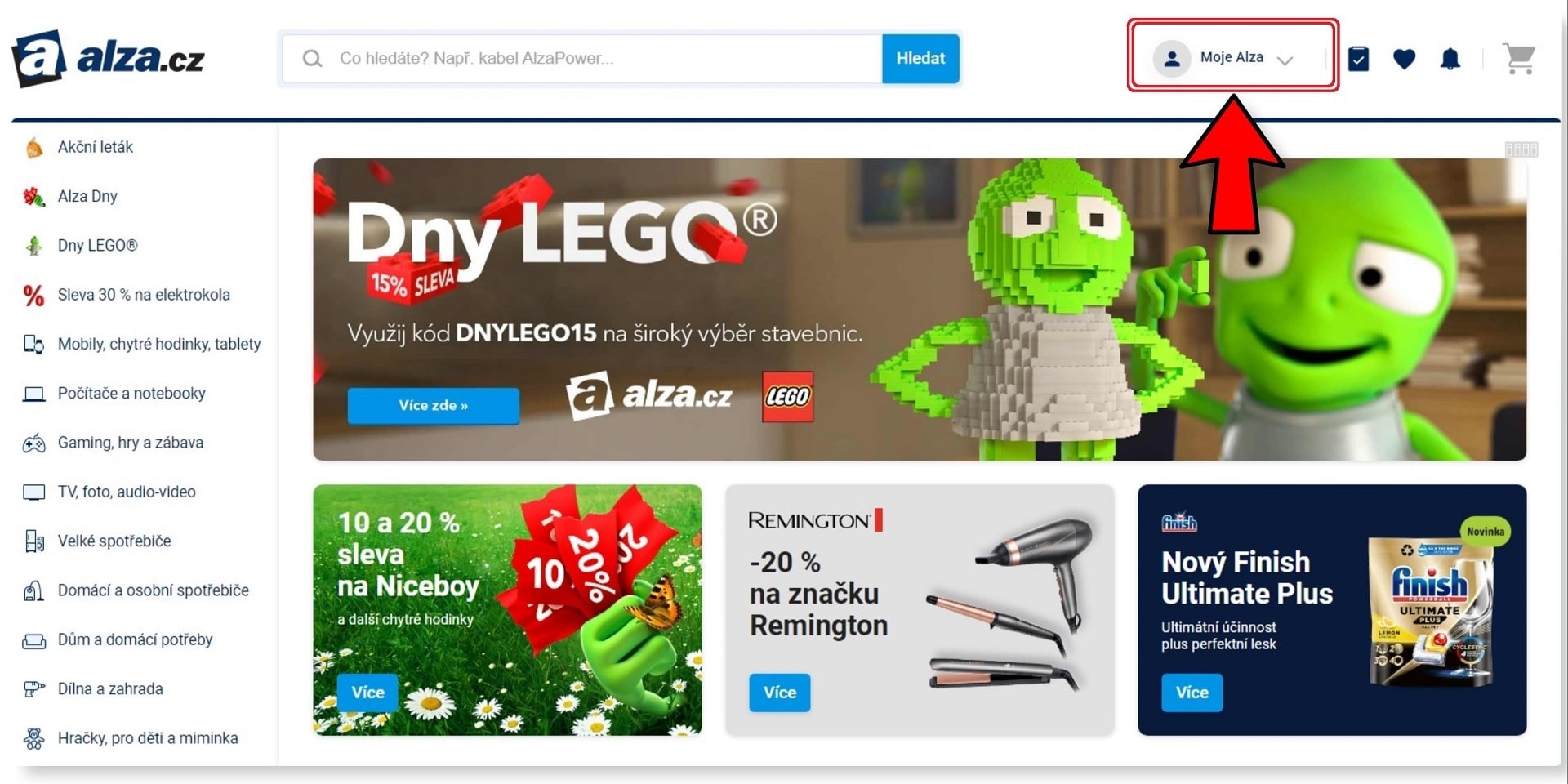
- Geben Sie den Code ein, den Sie nach dem Kauf des PC Game Pass- oder Xbox Game Pass (Ultimate)-Abonnements erhalten haben. Wenn Sie bei uns gekauft haben, finden Sie ihn in Ihrem Alza-Konto (obere Bildschirmleiste, Mein Alza – Ihr Name) im Reiter Meine Bibliothek unter Spiele oder Lizenzen. Klicken Sie auf Weiter.
- Auf dem nächsten Bildschirm sehen Sie eine Zusammenfassung und müssen die Transaktion bestätigen. Klicken Sie auf Bestätigen.
- Fertig – Ihr PC Game Pass- oder Xbox Game Pass-Abonnement wurde erfolgreich aktiviert.
Wenn Sie beim Spielen auf technische oder andere Probleme stoßen, wenden Sie sich bitte an den Microsoft-Support. Wir wünschen Ihnen viel Spaß beim Spielen!
Game Pass: Lizenzaktivierung auf der Xbox-Konsole
Stellen Sie vor der Produktaktivierung sicher, dass Sie mit dem Microsoft-Konto angemeldet sind, auf dem Sie das Produkt aktivieren möchten. Wenn Sie noch kein Konto erstellt haben, können Sie dies direkt über die Xbox-Konsole tun (siehe Schritt 1). Diese Anleitung gilt für Xbox One, Xbox One X und Xbox Series X/S.
- Drücken Sie die Home-Taste auf Ihrem Controller (das Xbox-Logo). Das Menü öffnet sich. Navigieren Sie mit den Tasten LB oder RB (oben auf dem Controller) zum Tab „Profil und System“. Wählen Sie + Neues Konto hinzufügen und folgen Sie den Bildschirmanweisungen. Ein Microsoft-Konto kann auch auf der offiziellen Microsoft-Website erstellt werden.
- Navigieren Sie im Hauptmenü der Konsole mit dem linken Stick zum Tab Store und bestätigen Sie mit der Taste A.
- Nachdem sich der Store geöffnet hat, wählen Sie im Menü auf der linken Bildschirmseite Einlösen (Redeem) und bestätigen Sie mit A.
- Geben Sie den 25-stelligen Code ein (Bindestriche werden automatisch hinzugefügt), den Sie nach dem Kauf des Xbox Game Pass (Ultimate)-Abonnements erhalten haben. Wenn Sie bei uns gekauft haben, finden Sie den Code in Ihrem Alza-Konto (obere Bildschirmleiste, Mein Alza – Ihr Name) im Reiter Meine Bibliothek unter Spiele oder Lizenzen. Bestätigen Sie mit Code prüfen (Check Code).
- Wenn Sie den Code korrekt eingegeben haben, erscheint die Produktbeschreibung. Bestätigen Sie die Aktivierung mit Bestätigen.
- Auf der nächsten Seite werden Sie über die erfolgreiche Aktivierung informiert. Schließen Sie das Fenster mit Schließen.
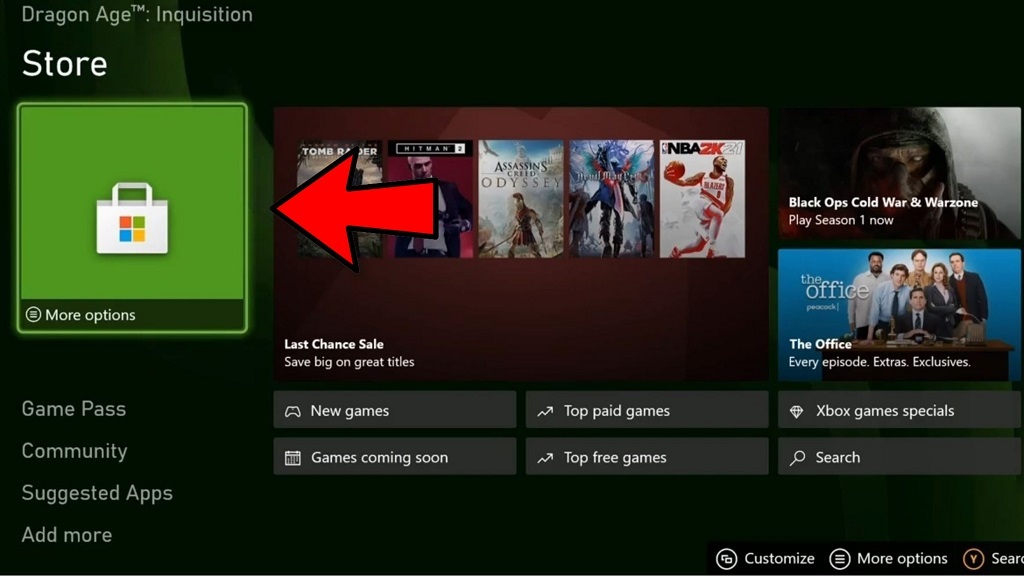
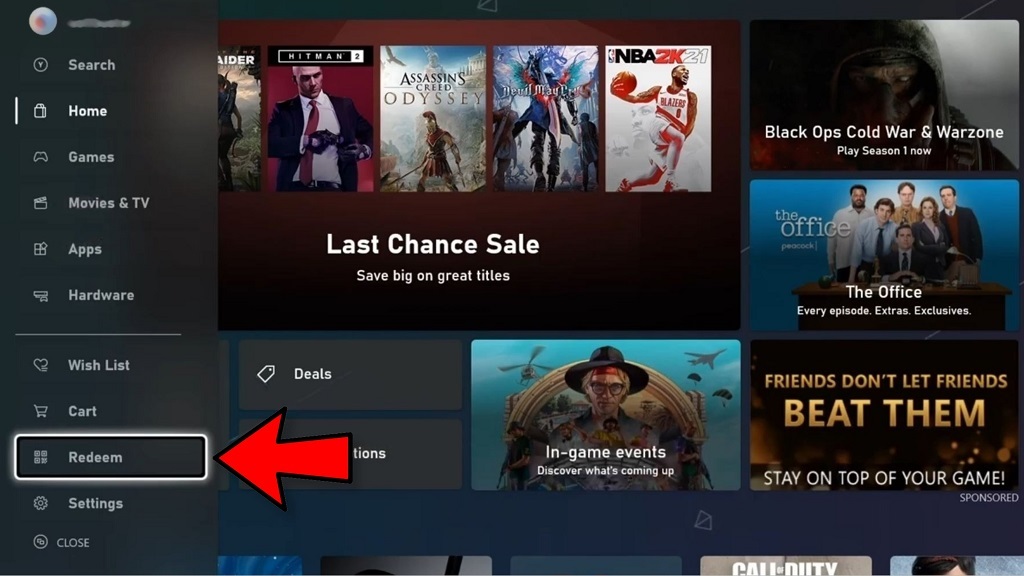
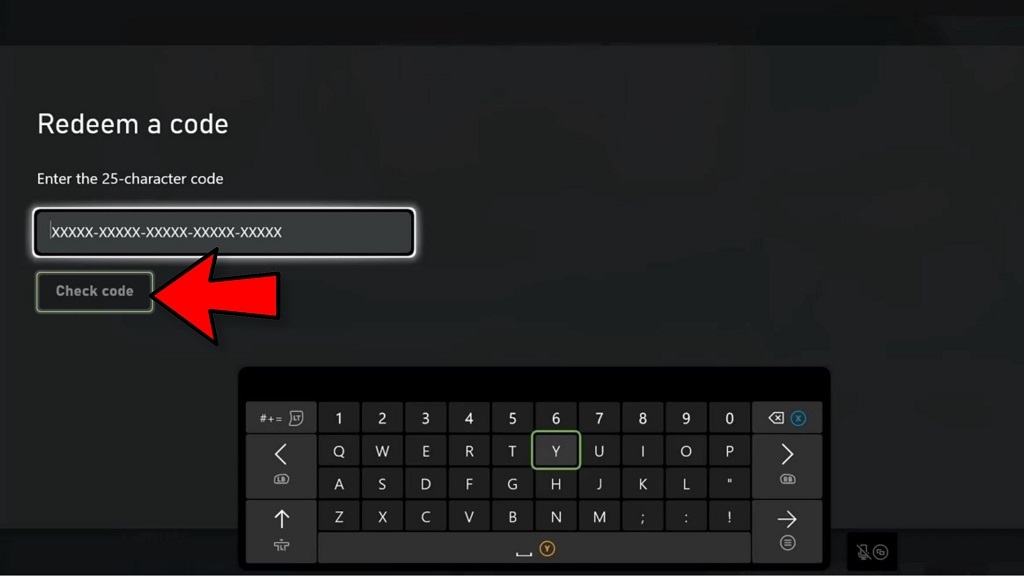
Schritt 1: Navigieren Sie zum Tab „Store“ und drücken Sie A. Schritt 2: Wählen Sie im Menü auf der linken Seite „Einlösen (Redeem)“. Schritt 3: Geben Sie den Code ein und bestätigen Sie mit „Code prüfen“. Danach bestätigen Sie mit „Bestätigen“.
Wenn Sie beim Spielen technische oder andere Probleme haben, wenden Sie sich bitte an den Xbox-Konsolen-Support. Wir wünschen Ihnen viel Spaß!
Game Pass: Lizenzaktivierung auf Mobilgeräten und über Xbox Cloud Gaming
Wenn Sie das Xbox Game Pass Ultimate-Abonnement wegen des Streaming-Dienstes Xbox Cloud Gaming erworben haben, können Sie den Dienst direkt über Ihr Mobilgerät aktivieren.
- Öffnen Sie auf Ihrem Smartphone oder Tablet den Internetbrowser und gehen Sie zu microsoft.com/redeem.
- Für die Aktivierung des Abonnements müssen Sie in Ihrem Microsoft-Konto angemeldet sein. Nach der Anmeldung werden Sie aufgefordert, den 25-stelligen Code einzugeben, den Sie nach dem Kauf des Xbox Game Pass Ultimate-Abonnements erhalten haben. Sie finden ihn in Ihrem Alza-Konto (obere Bildschirmleiste, Mein Alza) unter Spiele oder Lizenzen.
- Laden Sie aus dem Google Play Store die Xbox Game Pass-App herunter.
- Starten Sie die App und tippen Sie in der unteren Leiste auf das mittlere Symbol in Form einer Person.
- Tippen Sie im oberen Bereich des Bildschirms auf die Schaltfläche Anmelden.
- Die App meldet Sie automatisch bei dem Konto an, bei dem Sie sich zuvor im mobilen Internetbrowser angemeldet haben (wenn Sie das Abonnement auf dem PC oder der Xbox One aktiviert haben, werden Sie zur Anmeldung bei Ihrem Microsoft-Konto aufgefordert). Fahren Sie fort, indem Sie auf Los geht’s! tippen.
- Tippen Sie in der unteren Leiste auf das Haussymbol, um zum Hauptmenü zurückzukehren. Stellen Sie sicher, dass in der Bildschirmmitte der Tab CLOUD grün markiert ist. Wenn ja, können alle angezeigten Spiele per Xbox Cloud Gaming gestreamt werden. Sobald Sie ein Spiel ausgewählt haben, tippen Sie auf SPIELEN und das Spiel startet automatisch.
- Öffnen Sie im Browser Ihres Apple-Geräts die Seite xbox.com/play und melden Sie sich an, falls Sie noch nicht angemeldet sind. Tippen Sie dazu oben rechts auf das Profilsymbol, anschließend auf „Anmelden“ und geben Sie die erforderlichen Daten ein.
- Tippen Sie danach oben auf der Seite auf die grüne Schaltfläche „Bereit zum Spielen“ (auf Smartphones zuerst das Profilsymbol oben rechts öffnen).
- Für die Nutzung von Xbox Cloud Gaming müssen Sie die gleichnamige App auf dem Home-Bildschirm Ihres Geräts ablegen. Tippen Sie auf das „Teilen“-Symbol, dann auf „Zum Home-Bildschirm“ und bestätigen Sie mit „Hinzufügen“.
- Auf dem Home-Bildschirm Ihres Geräts sehen Sie die Cloud Gaming-App – tippen Sie darauf, um sie zu öffnen.
- Wählen Sie einen Titel aus, den Sie spielen möchten, und tippen Sie auf „Spielen“.
- Öffnen Sie auf Ihrem Mobilgerät die Bluetooth-Einstellungen. Die Position dieses Menüs variiert je nach Android-Version sowie Hersteller des Smartphones oder Tablets. Am einfachsten öffnen Sie die obere Benachrichtigungsleiste, dort finden Sie das Bluetooth-Symbol.
- Aktivieren Sie den Kopplungsmodus am Controller. Beim Xbox-Controller drücken Sie das Xbox-Logo an der Vorderseite und anschließend die kleine runde Taste an der Oberseite des Controllers (siehe Abbildung). Die Taste mit dem Xbox-Logo beginnt zu blinken und der Controller wird für das Mobiltelefon sichtbar. Beim PlayStation-4-Controller starten Sie die Kopplung, indem Sie gleichzeitig die PlayStation-Taste und die Share-Taste drücken (siehe Abbildung).
- Wählen Sie auf Ihrem Mobilgerät den Controller aus und koppeln Sie beide Geräte. Kehren Sie nun zur Xbox Game Pass-App zurück und spielen Sie.
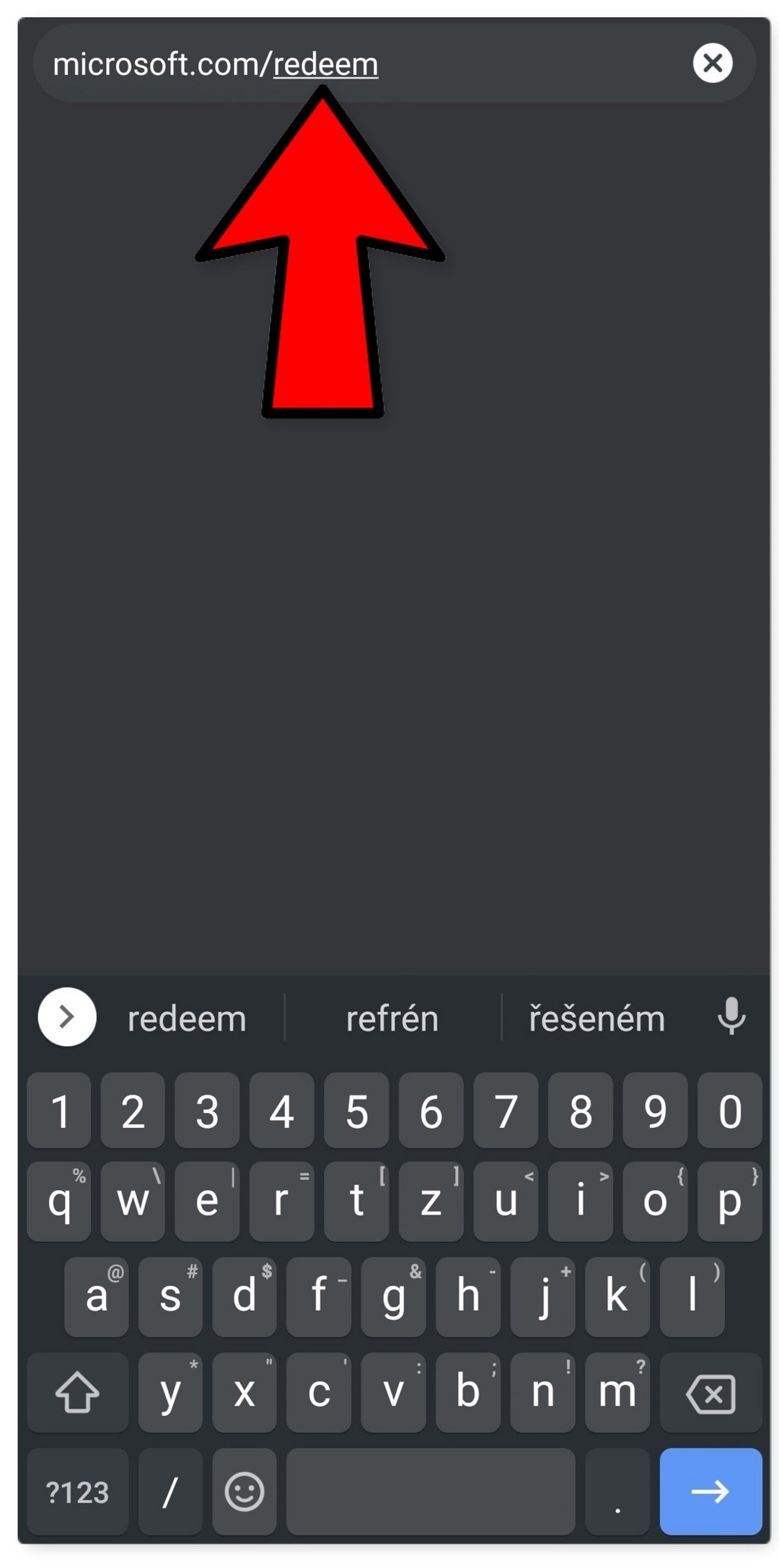
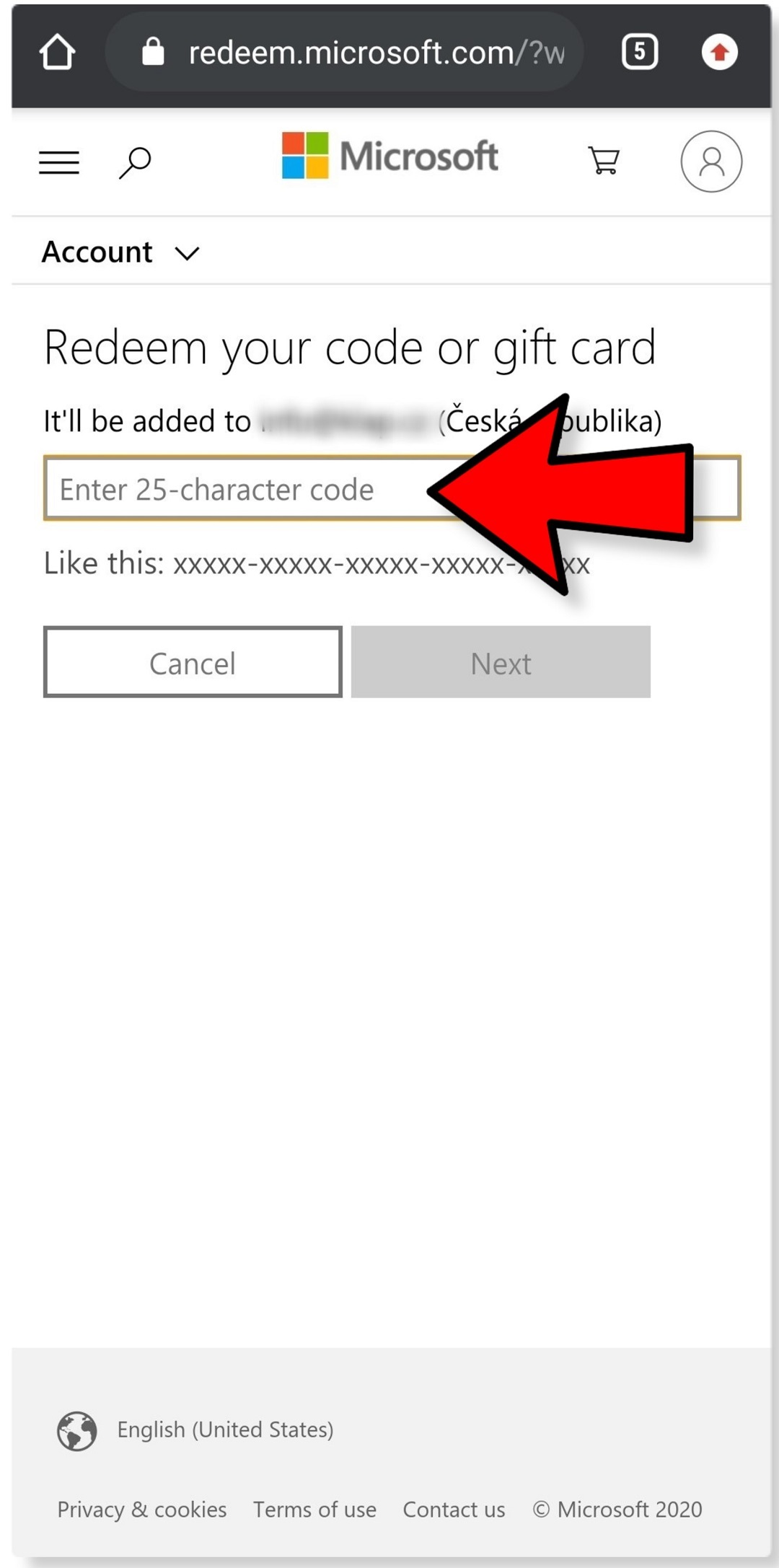
Schritt 1: Geben Sie im Browser die Adresse microsoft.com/redeem ein. Schritt 2: Geben Sie den 25-stelligen Code ein.
Herunterladen und Einrichten der Xbox Game Pass-App (Android-Geräte)
Herunterladen und Einrichten der Cloud Gaming-App (iOS/iPadOS-Geräte)
Koppeln des Controllers mit dem Mobilgerät
Bevor Sie spielen, müssen Sie Ihr Mobilgerät mit einem Game-Controller koppeln. Die App unterstützt beispielsweise Controller für Xbox One oder PlayStation 4. Die Liste aller unterstützten Controller finden Sie hier.
Xbox und PC Game Pass: Welche Spiele sind im Game Pass enthalten?
Wenn Sie sich für neue und die besten Spiele im PC- oder Xbox Game Pass interessieren, sehen Sie sich unsere Artikel an:
Da der Game-Pass-Katalog laufend um neue Spiele erweitert und andere entfernt werden, gibt es keine endgültige Liste der angebotenen Titel. Das aktuelle Angebot finden Sie auf der Webseite des Xbox Game Pass oder direkt auf den Xbox-Konsolen. Dort hat das Programm Xbox Game Pass einen eigenen Tab im Hauptmenü, den Sie auch ohne aktives Abonnement aufrufen können. Auf dem PC können Sie das Angebot in der Xbox-App durchsuchen. Sie können auch die mobile Xbox-App für Android und iOS nutzen, um das aktuelle Angebot zu durchsuchen und bei aktivem „Instant-On“-Modus Ihrer Konsole Downloads aus der Ferne zu starten, sodass Sie zu Hause direkt spielen können.
Ein großer Vorteil des Game Pass ist, dass viele Spiele oft bereits am Veröffentlichungstag in den Katalog aufgenommen werden. Gleiches gilt für alle neuen Spiele von Bethesda Softworks, und auch ältere Titel dieses Publishers sind im Game Pass vertreten. Bestandteil von Xbox Game Pass Ultimate und PC Game Pass ist zudem das Abonnement EA Play, das Ihnen unbegrenzten Zugriff auf Dutzende der größten Titel von Electronic Arts und weitere Vorteile bietet. In der Ultimate-Stufe ist außerdem Ubisoft+ Classics enthalten. Durch die Übernahme von Activision durch Microsoft sind auch Titel von Activision in den Dienst gekommen, wie etwa Call of Duty oder Diablo. Ebenfalls im Game Pass zu finden sind die größten Hits des Studios Riot Games. Welche das konkret sind, erfahren Sie im entsprechenden Kapitel.
Seit Mai 2025 steht für Inhaber aller Game-Pass-Stufen außerdem die Retro-Classics-Kollektion mit über 50 Klassikern von Activision aus den 80er- und 90er-Jahren zur Verfügung. Diese soll auf über 100 Spiele erweitert werden. Um loszulegen, müssen Sie die entsprechende App auf PC und Xbox installieren. Weitere Informationen zu Retro Classics finden Sie auf den offiziellen Seiten von news.xbox.com.
Game Pass - Discover It All
Quelle: Xbox
Das Spieleangebot wird laufend aktualisiert. In der Regel bleiben neuere und beliebte Titel, während weniger gefragte durch andere ersetzt werden.
Xbox und PC Game Pass: League of Legends, Valorant und weitere Hits von Riot Games im Service
Seit Winter 2022 sind im Game Pass auch die größten Live-Service-Titel des Studios Riot Games verfügbar. Abonnenten können nun League of Legends (PC), League of Legends: Wild Rift (Mobilgeräte), Legends of Runeterra (PC und Mobilgeräte), Teamfight Tactics (PC und Mobilgeräte) und Valorant (PC und Xbox Series X/S) spielen. Als Bonus werden alle Agenten (Valorant), Champions (LoL und LoL: Wild Rift), ausgewählte Karten (Legends of Runeterra) und Avatare (Teamfight Tactics) sofort freigeschaltet.
Quelle: Xbox
Xbox und PC Game Pass: Call of Duty und Diablo jetzt im Service
Die Übernahme von Activision Blizzard durch Microsoft ist abgeschlossen, was bedeutet, dass große Marken von Activision in die Game-Pass-Bibliothek aufgenommen wurden, darunter Diablo IV, Call of Duty: Modern Warfare III, COD: Black Ops 6, Overwatch 2 und Crash Bandicoot N. Sane Trilogy.
Xbox und PC Game Pass: Eigene Spiele streamen
Besitzer des Xbox Game Pass Ultimate können nun auch ausgewählte, selbst gekaufte Spiele über die Cloud streamen, ohne dass diese im Game-Pass-Katalog enthalten sind. So können PC-Spieler beispielsweise Spiele ohne Installation spielen – das spart Zeit und Speicherplatz. Außerdem sind einige ehemals konsolenexklusive Titel nun über das Streaming auch am PC spielbar. Eine vollständige Liste der unterstützten Spiele finden Sie auf der offiziellen Xbox-Website.
Xbox und PC Game Pass: EA Play – was es bietet und wie man es aktiviert
EA Play ist ein Abonnementdienst, der separat erhältlich ist, aber auch auf PC und Xbox im Rahmen des PC Game Pass und Xbox Game Pass Ultimate enthalten ist. EA Play umfasst eine Bibliothek mit über 60 Titeln von Studios unter dem Dach von Electronic Arts. Darunter finden Sie Highlights aus den Reihen Battlefield, Need for Speed, Plants vs. Zombies, FIFA, Dragon Age, Madden NFL, Dead Space und vielen weiteren.
Abonnenten von EA Play können ausgewählte, noch nicht veröffentlichte Spiele bis zu 10 Stunden lang kostenlos testen. Wenn sie sich später für den Kauf des Spiels entscheiden, bleibt der Fortschritt aus der Testversion erhalten. Darüber hinaus können Sie mit EA Play exklusive Herausforderungen freischalten und erhalten 10 % Rabatt auf digitale Spiele, DLCs oder sogenannte Points Packs.
Wie erhält man das EA-Play-Abonnement auf PC/Xbox? Sie können es separat für eine monatliche Gebühr von 99 CZK erwerben oder den Jahreszugang zur EA-Bibliothek für 599 CZK erhalten. Für Abonnenten von Xbox Game Pass Ultimate (erhalten EA Play für Xbox One, Xbox Series X/S und Windows 10/11) und PC Game Pass (erhalten EA Play für Windows 10/11) ist der Dienst jedoch kostenlos verfügbar.
So laden Sie ein Spiel aus EA Play über den Xbox Game Pass auf dem PC herunter
- Melden Sie sich in der Xbox-App für Windows an (Download-Link hier).
- Öffnen Sie in der linken Seitenleiste der App den Tab „Game Pass“.
- Scrollen Sie nach unten, bis Sie das EA Play-Banner sehen, und klicken Sie auf die Schaltfläche „Spiele anzeigen“.
- Wählen Sie den Titel, den Sie spielen möchten, und klicken Sie auf die grüne Schaltfläche „Installieren“.
- Wenn Sie zum ersten Mal ein Spiel aus EA Play herunterladen, fordert Sie die Xbox-App zur Installation der EA Desktop App auf (den Download-Link finden Sie auch unter ea.com/ea-app).
- Nach der Installation können Sie zur Xbox-App zurückkehren (bei einer Fehlermeldung die App schließen und erneut öffnen) und nochmals auf „Installieren“ klicken.
- Anschließend erscheint das Anmeldefenster der EA Desktop App – melden Sie sich mit einem bestehenden EA-Konto an oder erstellen Sie ein neues Konto.
- Nach der Anmeldung werden Sie aufgefordert, EA- und Xbox-Konten zu verknüpfen – klicken Sie auf „Link accounts“ / „Konten verknüpfen“.
- Bestätigen Sie in der EA-App den Beginn des Downloads Ihres Spiels (klicken Sie auf „Download“) und starten Sie es nach Abschluss des Downloads.
Wenn Sie lieber ein Video ansehen und kein Problem mit Englisch haben, sehen Sie sich die offizielle Anleitung unten an:
Offizielle EA Play PC-Anleitung | Xbox Game Pass für PC
So laden Sie ein Spiel aus EA Play über den Xbox Game Pass auf der Xbox One herunter
- Melden Sie sich bei Ihrem Konto auf der Xbox One an.
- Suchen Sie im Store nach der EA Play-App, installieren und starten Sie sie.
- Gehen Sie auf den Befehl „Learn More“ (Weitere Informationen).
- Klicken Sie auf „Sign Up“ (Registrieren), und falls Sie bereits ein EA-Konto haben, melden Sie sich an.
- Suchen Sie im EA Play Hub nach dem Titel, den Sie spielen möchten, und installieren Sie ihn.
So laden Sie ein Spiel aus EA Play über den Xbox Game Pass auf der Xbox Series X/S herunter
Für Xbox Series X/S ist keine EA Hub-App verfügbar. Auf dem Startbildschirm der Konsole genügt es, die Kachel Xbox Game Pass zu öffnen, eines der im EA Play enthaltenen Spiele auszuwählen, es zu installieren und zu spielen.
Sie möchten mehr über EA Play erfahren? Auf der offiziellen Webseite von EA finden Sie Antworten auf häufig gestellte Fragen.
Xbox und PC Game Pass: Ubisoft+ Classics – was es bietet und wie man es aktiviert
Ubisoft+ Classics ist ein Abonnement, das Zugang zu Dutzenden ikonischer Titel aus dem Portfolio des französischen Publishers Ubisoft bietet. Darunter finden Sie Spiele wie Tom Clancy's Rainbow Six Siege X, Skull and Bones, Prince of Persia: The Lost Crown, Far Cry 3, ältere Teile der Assassin’s Creed-Reihe und viele weitere.
Sie können Ubisoft+ Classics separat für etwa 7,99 EUR pro Monat oder 79,99 EUR pro Jahr über die offizielle Ubisoft-Webseite abonnieren (nur auf PC). Wenn Sie jedoch ein Game Pass Ultimate-Abonnement besitzen, ist Ubisoft+ Classics bereits im Preis enthalten. Die Spiele aus der Ubisoft+ Classics-Bibliothek können somit direkt heruntergeladen und auf PC und Xbox gespielt werden (mit einigen Ausnahmen). Zum Spielen von Ubisoft-Titeln müssen Sie möglicherweise Ihr Xbox-Konto mit Ihrem Ubisoft-Konto verknüpfen (erstellen Sie eines unter diesem Link).
Xbox und PC Game Pass: Fortnite Crew – was es bietet und wie man es aktiviert
Fortnite Crew ist ein monatliches Abonnement im Wert von etwa 290 CZK für Spieler des beliebten Battle-Royale-Spiels Fortnite. Es enthält das Crew Pack mit exklusiven kosmetischen Gegenständen, 1.000 V-Bucks (Spielwährung) pro Monat sowie Zugriff auf den Battle Pass, OG Pass, LEGO Pass und Music Pass. Für Besitzer des Game Pass Ultimate ist Fortnite Crew ab dem 18. November kostenlos verfügbar und erfordert keine zusätzliche Aktivierung. Die Vorteile des Abonnements stehen automatisch nach der Anmeldung in Fortnite zur Verfügung.
Xbox und PC Game Pass: Spiele-Streaming auf Smart TVs
Auch Besitzer ausgewählter Samsung-, LG- und Amazon Fire TV-Geräte können die Vorteile des Game Pass genießen (die vollständige Liste der unterstützten Geräte finden Sie hier). Zum Zugriff auf den Dienst benötigen Sie keine Konsole – lediglich einen kompatiblen Controller, eine stabile Internetverbindung (5 GHz WiFi mit mindestens 20 Mbit/s) und die dedizierte Xbox-App, die Sie auf Ihrem Fernseher installieren können. Das Cloud-Streaming ist für Besitzer von Xbox Game Pass Essential, Premium und Ultimate verfügbar.
Weitere Informationen finden Sie auf den offiziellen Xbox-Webseiten, wo Sie auch eine komplette Liste der cloudfähigen Spiele finden (verwenden Sie den Filter „Cloud“ auf der linken Seite).
Xbox und PC Game Pass: Häufig gestellte Fragen (FAQ)
Wenn ich ein Spiel herunterlade, habe ich danach weiterhin Zugriff, auch wenn es aus dem Katalog entfernt wird?
Das Game-Pass-Angebot wird regelmäßig aktualisiert, und einige Titel werden nach einer gewissen Zeit entfernt (der Game Pass informiert Sie rechtzeitig über bevorstehende Entfernungen). Wenn Sie ein entferntes Spiel weiter spielen möchten, müssen Sie es besitzen, also entweder als digitale oder physische Kopie kaufen. Ihre gespeicherten Spielstände bleiben jedoch erhalten, da sie mit Ihrem Xbox-Konto verknüpft sind – Sie verlieren also keinen Spielfortschritt, auch wenn das Spiel aus dem Game Pass entfernt wurde.
Kann ich im Game Pass-Katalog Mehrspieler-Spiele spielen?
Titel aus der Game-Pass-Bibliothek sind vollständige Spiele und bieten dieselben Funktionen wie gekaufte Versionen. Natürlich können Sie auch online spielen. Für den Multiplayer-Modus kostenpflichtiger Spiele auf Xbox-Konsolen ist jedoch mindestens ein Xbox Game Pass Essential-Abonnement erforderlich. Auf dem PC benötigen Sie für den Multiplayer kein Game-Pass-Abonnement. Auch für Free-to-Play-Spiele ist kein Abonnement erforderlich – weder auf PC noch auf Xbox.
Wie lange habe ich Zugriff auf die Game-Pass-Bibliothek?
Sie haben Zugriff auf die Game-Pass-Spielebibliothek, solange Ihr Abonnement aktiv ist. Dieses kann jederzeit verlängert oder gekündigt werden. Bei direkter Zahlung über die Xbox-Konsole oder die Xbox-App auf PC kann eine automatische monatliche Verlängerung aktiviert werden. Nach Ablauf des Abonnements verlieren Sie den Zugriff auf heruntergeladene Spiele, bis das Abonnement erneuert wird.
• Quelle: news.xbox.com, venturebeat.com