Probieren Sie unsere Cookies Wir, die Firma Alza.cz a.s. verwenden Cookies, um die Funktionalität der Website sicherzustellen und mit Ihrer Zustimmung auch, um den Inhalt unserer Websites zu personalisieren und zu analysieren sowie zu Marketingzwecken, um unsere Werbung besser auf Ihre Interessen abzustimmen. Durch Klicken auf die Schaltfläche "Ich verstehe" stimmen Sie der Verwendung von Cookies zu diesen Zwecken und der Übertragung von über diese Cookies ermittelten Nutzungsdaten dieser Website an unsere Partner für die Anzeige gezielter Werbung in sozialen Netzwerken und Werbenetzwerken auf anderen Websites zu. Diese Zustimmung ist freiwillig und kann jederzeit widerrufen werden. Weitere Informationen zu den verwendeten Cookies, zu Ihren Rechten und zu unseren Partnern sowie die Möglichkeit, der Verwendung von Cookies nicht oder nur teilweise zuzustimmen, finden Sie unter dem Link „Detaillierte Einstellungen“.
Alzak icon

Umwandlung eines Feeds in Tabellen (ANLEITUNG)

Aktualisiert • Autor: Vojtěch Kaleta

Planen Sie, neue Produkte bei Alza zu listen? Diese ausführliche Anleitung führt Sie Schritt für Schritt durch den gesamten Prozess der Verarbeitung des Produktfeeds – von der Auswahl geeigneter Produkte bis zur Generierung und korrekten Hochladung der Listungstabellen. Dank übersichtlicher Instruktionen und Hinweisen zu den häufigsten Fehlern stellen Sie einen reibungslosen Ablauf des gesamten Prozesses sicher und minimieren das Risiko einer Ablehnung. Befolgen Sie die einzelnen Schritte und erleichtern Sie sich die Arbeit sowie die Kommunikation mit dem Support erheblich.

XML FEED Datei

Feed-Konvertierung zu Tabellen – INHALT

  1. Auswahl neuer Produkte nach EAN
  2. Überprüfung der EAN im AlzaTrade-Portal
  3. Generierung der Listungstabellen
  4. Hochladen und Kontrolle der Listungstabellen

Auswahl neuer Produkte nach EAN

Die Verarbeitung des Produktfeeds zur Listung von Produkten besteht aus zwei Teilen:

  • Auswahl von Produkten, die Alza im System noch nicht hat.
  • Generierung von Listungstabellen mit neuen Produkten.

In der ersten Phase ist es notwendig, eine Übersicht über die EAN-Codes aller Produkte zu erhalten, die Sie listen möchten. Laden Sie den Produktfeed (für die Listung der Produkte) hier als Link oder Datei hoch: https://listing.obsahovka.eu/de/product_listing/xml_feed_listing/

XML FEED Datei

Anschließend wählen Sie die Option EAN-Liste abrufen. Dadurch erhalten Sie eine Tabelle mit allen EAN-Codes in Ihrem Feed. Für den weiteren Ablauf benötigen Sie jedoch nur die EANs neuer Produkte, die im Alza-System noch nicht vorhanden sind.

EAN-Liste abrufen

i

Sollten im Feed Fehler auftreten, wird im heruntergeladenen Dokument eine Fehlerübersicht angezeigt. Entfernen Sie diese Fehler und laden Sie die EANs erneut herunter, um Verzögerungen im Prozess zu vermeiden.

Auswahl neuer Produkte nach EAN

Überprüfung der EAN im AlzaTrade-Portal

Überprüfen Sie die gewonnenen EANs im AlzaTrade-Portal im Bereich Listing und Produktbearbeitung.

EAN-Überprüfung
  • Wenn Alza den EAN nicht kennt, fahren Sie mit der Tabellengenerierung fort.
  • Diese Produkte sind bekannt
    Tabellen generieren
  • Wenn einige Produkte bereits bei Alza bekannt sind, folgen Sie den weiteren Anweisungen:

Entfernen Sie aus der EAN-Tabelle diejenigen, die Alza bereits kennt, und behalten Sie nur die, die Alza noch nicht kennt.

Generierung der Listungstabellen

Vor der Generierung der Listungstabellen laden Sie nicht nur den eigentlichen Produktfeed (aus dem alle Produktdaten entnommen werden), sondern auch die Tabelle mit nur neuen EANs (Produkte, die noch nicht gelistet sind) in das Portal hoch. So wird sichergestellt, dass das System erkennt, von welchen Produkten die Daten verwendet werden sollen und die Listungstabellen erstellt werden. Alternativ können Sie statt EANs eine Liste der SKUs (Lieferantencodes) eingeben.

EAN-Überprüfung

Fahren Sie anschließend mit der Generierung der Tabelle fort. Im heruntergeladenen ZIP-Archiv finden Sie die Listungstabellen für die jeweiligen Produktkategorien.

EAN-Überprüfung

Hochladen und Kontrolle der Listungstabellen

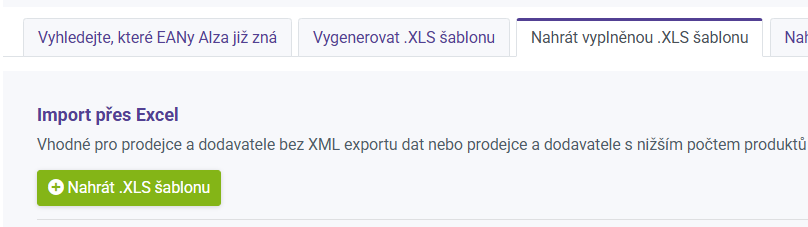
Vor dem Hochladen müssen Sie die Tabellen sorgfältig prüfen. Vergewissern Sie sich, dass sie alle erforderlichen Informationen zur Listung enthalten. Wenn die Angaben vollständig sind, können Sie die Tabellen nacheinander im AlzaTrade-Portal im Bereich Listing und Produktbearbeitung – .XLS-Vorlage hochladen hochladen.

Das System prüft automatisch die Vollständigkeit der Angaben in der Tabelle und erlaubt das Hochladen nur, wenn alles korrekt ausgefüllt ist. Nach dem Klick auf „Hochladen“ wird die Vorlage im Portal gespeichert und in die Listungswarteschlange eingereiht. Sie werden über die erfolgreiche Listung informiert; aktuell dauert der Prozess je nach Umfang und Datenqualität mehrere Tage bis Wochen.

i

Ein erfolgreiches Hochladen erkennen Sie daran, dass die Tabelle in der Übersicht der hochgeladenen Dateien angezeigt wird.

EAN-Überprüfung

!

Enthält die Tabelle Fehler, wird eine Fehlermeldung angezeigt, die auch als Datei heruntergeladen werden kann. Die Zelle mit dem Fehler wird immer markiert. Wenn Sie bei der Fehlerbehebung nicht weiterkommen, wenden Sie sich bitte an den Support und fügen Sie sowohl die hochgeladene Tabelle als auch die Fehlerübersicht bei.

Artikel

Drucken
P-DC1-WEB05

Bei uns findest du (fast) alles Wir haben über 75.000 verschiedene Produkte auf Lager. Mehr Infos »