Probieren Sie unsere Cookies Wir, die Firma Alza.cz a.s. verwenden Cookies, um die Funktionalität der Website sicherzustellen und mit Ihrer Zustimmung auch, um den Inhalt unserer Websites zu personalisieren und zu analysieren sowie zu Marketingzwecken, um unsere Werbung besser auf Ihre Interessen abzustimmen. Durch Klicken auf die Schaltfläche "Ich verstehe" stimmen Sie der Verwendung von Cookies zu diesen Zwecken und der Übertragung von über diese Cookies ermittelten Nutzungsdaten dieser Website an unsere Partner für die Anzeige gezielter Werbung in sozialen Netzwerken und Werbenetzwerken auf anderen Websites zu. Diese Zustimmung ist freiwillig und kann jederzeit widerrufen werden. Weitere Informationen zu den verwendeten Cookies, zu Ihren Rechten und zu unseren Partnern sowie die Möglichkeit, der Verwendung von Cookies nicht oder nur teilweise zuzustimmen, finden Sie unter dem Link „Detaillierte Einstellungen“.
Alzak icon

Wie ist vorzugehen, wenn der Browser für die Anmeldung in der Alza-App nicht angezeigt wird?

Artikel

Aktualisiert

Manchmal tritt beim Anmelden in der Alza-App auf Android-Telefonen ein Problem auf, bei dem die externe Anmeldeseite nicht angezeigt wird, was letztendlich die Anmeldung verhindert. Dieses Problem wird oft durch einen nicht unterstützten Standardbrowser verursacht, der das Öffnen externer Anwendungen blockiert (sog. Deeplinks). In diesem Artikel erfahren Sie, wie Sie das Problem lösen und den richtigen Browser einstellen können.

Alza-Anwendung und Anmeldeproblem
  1. Wie stellt man Chrome als Standardbrowser auf Android ein?
  2. Verwendung der Webbrowser von Samsung und Xiaomi
  3. Entdecken Sie den Komfort und die Bequemlichkeit des Einkaufens mit der mobilen Alza-App

Wie stellt man Chrome als Standardbrowser auf Android ein?

Sobald Sie die Alza-App installiert haben, werden Sie beim ersten Start aufgefordert, Ihre Anmeldedaten einzugeben. Auf Telefonen mit dem Android-Betriebssystem sollte sich in diesem Moment ein Webfenster mit der Anmeldeseite von Alza öffnen. In vielen Fällen geschieht dies jedoch nicht. Dieses Problem wird am häufigsten durch einen nicht unterstützten Standardbrowser verursacht, der das Öffnen externer Anwendungen aus dem Browser heraus blockiert – sogenannte Deeplinks. Wir beraten Sie, wie Sie diese Situation einfach lösen können.

Einstellen von Chrome als Standardbrowser auf Samsung-Handys

Chrome auf Samsung-Handys, Chrome auf Samsung-Handys, Chrome auf Samsung-Handys,
Gehen Sie auf Samsung-Handys zu Einstellungen –> Anwendungen –> Standardanwendungen auswählen –> Stellen Sie Chrome als Browser ein.

Einstellen von Chrome als Standardbrowser auf Xiaomi-Handys

Chrome auf Xiaomi-Handys Chrome auf Xiaomi-Handys Chrome auf Xiaomi-Handys
Gehen Sie auf Xiaomi-Handys zu Einstellungen –> Anwendungen –> Apps verwalten –> Wählen Sie dann in der oberen rechten Ecke Weitere Einstellungen.
Chrome auf Xiaomi-Handys Chrome auf Xiaomi-Handys
Wählen Sie Standard-Apps –> Wählen Sie in der Zeile Browser Chrome aus dem Angebot aus.

Verwendung der Webbrowser von Samsung und Xiaomi

Viele Nutzer verwenden ein neues Telefon mit den Werkseinstellungen, bei denen der Standardbrowser typischerweise direkt vom Hersteller stammt. Wir haben eine bebilderte Anleitung für Sie vorbereitet, die Sie elegant durch die Einstellungen für den Samsung- und Xiaomi-Browser führt. Auf beiden Geräten sind Sie in weniger als einer Minute fertig.

Öffnen externer Anwendungen aus dem Samsung-Browser zulassen

Samsung Browser Samsung Browser
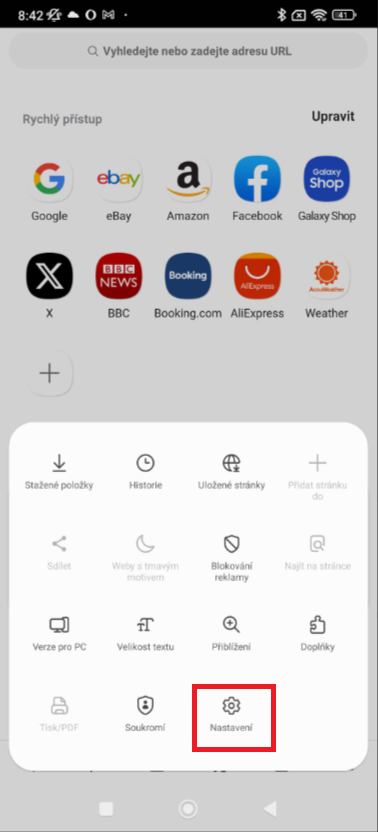
Wechseln Sie zum Samsung Internet Browser –> Tippen Sie in der oberen rechten Ecke auf das „Hamburger“-Menü –> Wählen Sie Einstellungen.
Samsung Browser Samsung Browser
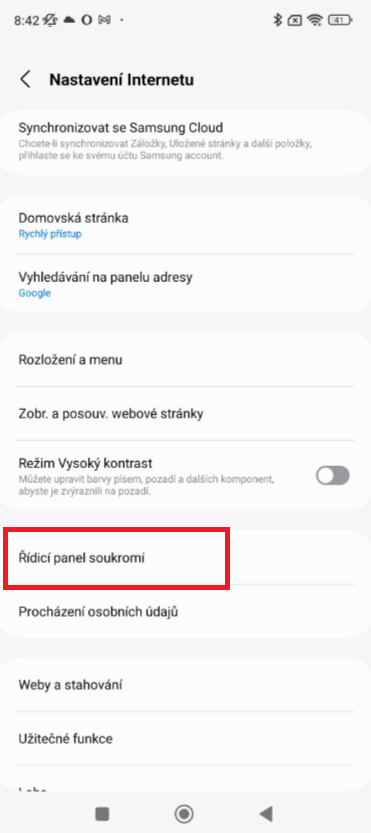
Tippen Sie auf Datenschutz-Dashboard –> Deaktivieren Sie Neue Fenster blockieren und Zurück-Fenster blockieren.

Öffnen externer Anwendungen aus dem Xiaomi-Browser zulassen

Xiaomi Browser Xiaomi Browser Xiaomi Browser
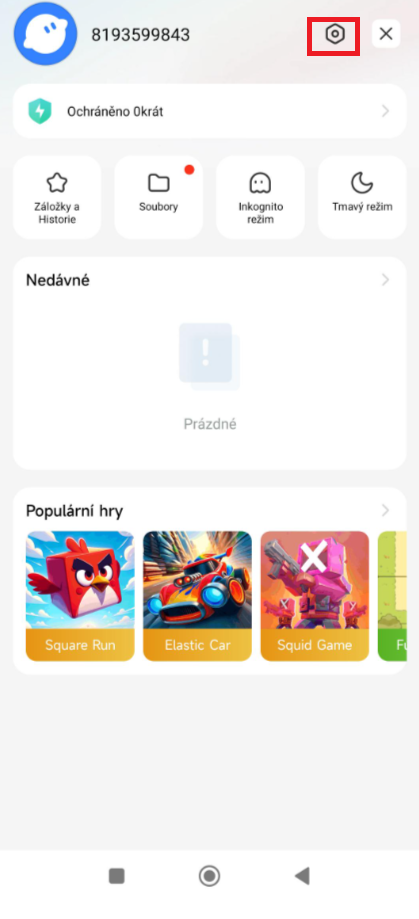
Tippen Sie im Xiaomi-Browser in der unteren rechten Ecke auf das Benutzerprofil –> Dann in der oberen rechten Ecke auf das Einstellungssymbol –> Datenschutz.
Xiaomi Browser Xiaomi Browser Xiaomi Browser
Auf der nächsten Seite wieder Datenschutz –> Pop-up-Dialoge anzeigen –> Und wählen Sie Zulassen.

    Dank der bebilderten Anleitung können Sie Ihr Android-Telefon einfach so einstellen, dass Ihre erste Anmeldung in der Alza-App erfolgreich ist.


    Drucken
    P-DC1-WEB10

    Displayschutz, Inbetriebnahme uvm. Vergiss nicht unser breites Angebot an zusätzlichen Dienstleistungen. Mehr Infos »