


Android sicher machen (ANLEITUNG)

Selbst Mobiltelefone mit einem Betriebssystem sind von Bedrohungen wie Viren oder Malware betroffen. Die Zeiten, in denen es Angreifer nur auf Computer abgesehen hatten, sind längst vorbei. Heute spielt sich ein Großteil unseres virtuellen Lebens auf dem Mobiltelefon ab, auch so grundlegende Dinge wie Online-Banking. In diesem Artikel erfahren Sie, wie Sie Viren auf Ihrem Handy bekämpfen können, aber wir konzentrieren uns auch auf die Prävention. Warum sind Aktualisierungen wichtig? Was können Sie tun, um Ihre Privatsphäre zu schützen? Wie können Sie Ihre persönlichen Daten schützen? Wir beraten Sie, wie Sie Ihr Mobiltelefon mit Android-Betriebssystem in drei Stufen sichern: für Anfänger, Fortgeschrittene und Experten.

Android sicher machen – INHALT
- Die Telefonsicherheit ist oft ein Kompromiss
- 3 Sicherheitsschritte für Anfänger
- 3 Sicherheitsschritte für Fortgeschrittene
- 3 Sicherheitsschritte für Experten
- Verlassen Sie sich nicht zu 100 % auf die oben genannten Ratschläge
- So entfernen Sie einen Virus von Ihrem Handy
Die Telefonsicherheit ist oft ein Kompromiss
In jedem Sicherheitssystem haben Sie die Wahl zwischen einer falschen Zulassung (Zutritt einer unbefugten Person) und einer falschen Verweigerung (Zutrittsverweigerung für eine autorisierte Person). Für den täglichen Gebrauch ist es daher wichtig, einen Kompromiss zu finden, der in den allermeisten Fällen funktioniert. Am häufigsten handelt es sich dabei um das Zeichnen einer Geste oder das Scannen von Fingerabdrücken. Face Unlock ist weniger sicher, aber bequemer. Am niedrigsten steht die Autorisierung mit NFC Tag oder Bluetooth-Armband.
Ein Problem namens infiziertes Handy
Ein infiziertes Telefon ist nicht unbedingt etwas, dem Sie begegnen möchten, aber es kann passieren. Sie müssen lediglich eine nicht verifizierte Anwendung von einer verdächtigen Quelle herunterladen oder einen Anhang in einer verdächtigen E-Mail öffnen, und schon ist die Welt in Schwierigkeiten.
Wie erkennt man, dass das Telefon infiziert ist?
Haben Sie den Verdacht, dass Ihr Telefon gehackt wurde? Konzentrieren Sie sich auf die folgenden Symptome:
- Beispiellose Abstürze zuvor stabiler Anwendungen.
- Hohe Datenübertragungsraten, auch wenn Sie keine Musik oder Videos streamen oder etwas herunterladen.
- Häufige Anzeige von Werbung, auch außerhalb des Browsers oder in einem Browser, der sie blockieren soll.
- Schnelle Batterieentladung.
- Unangemessen hohe Telefonrechnung.
- Überhitzung des Telefons, wiederum oft ohne Grund.
3 Sicherheitsschritte für Android – für Anfänger
In diesem Kapitel konzentrieren wir uns auf die Sicherheitsfunktionen, die jeder, der ein Android-Smartphone nutzt, kennen sollte. Dies ist ein Sicherheitsniveau, das auf alltägliche Bedrohungen reagiert.
Schritt 1: Verwenden Sie die Bildschirmsperre
Über Ihr Telefon kann man viele Informationen über Sie herausfinden. Nur wenige Menschen richten ihre sozialen Netzwerke so ein, dass sie sich bei jedem Start anmelden und ein Passwort eingeben müssen. Fast niemand sperrt persönliche Dokumente und Fotos, Notizen, Kontakte und SMS sind für jeden mit einem Telefon in der Hand zugänglich. Und Gelegenheit macht Diebe (von Daten).
Eine einfache Hilfe ist die Bildschirmsperre. Sie finden sie im Menü Einstellungen / Sicherheit / Bildschirmsperre. Android bietet mehrere Möglichkeiten, das Entsperren durch die falsche Person zu verhindern:
- PIN – Entsperrung durch Eingabe eines Zahlencodes: Eine ziemlich sichere Methode zum Anmelden, die auch auf iPhones durchgeführt werden kann. In den meisten Fällen ist die Eingabe von mindestens vier Ziffern erforderlich, manche Telefone erhöhen die Sicherheit durch das Mischen der Ziffern auf der Tastatur – das erschwert jedoch das schnelle Entsperren.
- Geste – Entsperren durch Zeichnen einer Formel: Eine einfachere Art der Sperre, die auf der Verbindung der Punkte in einer präzisen Reihenfolge beruht. Meistens zeichnen Sie die Geste in einem 3 x 3-Punkte-Raster, einige Telefone erlauben bis zu 5 x 5 Punkte. Achtung, die gezeichnete Geste kann erkannt werden, wenn der Fingerabdruck auf dem beschmutzten Display sichtbar ist. Das Entsperren per Gesten ist sehr praktisch und ermöglicht Ihnen die Wahl zwischen einer schnellen Entsperrung mit einem einfachen Bild und einer nahezu unzerbrechlichen Sperre, wenn sich die Linien kreuzen und Sie nicht wie die meisten Benutzer in der oberen linken Ecke mit dem Zeichnen beginnen.
- Passwort – Entsperren durch Eingabe eines Wortes: Wenn Sie lieber schreiben als zeichnen möchten, können Sie Ihr Telefon entsperren, indem Sie die gewünschte Zeichenfolge eingeben. Wenn Sie Geschwindigkeit bevorzugen, wählen Sie ein Wort, das auch blind leicht zu schreiben ist. Aus Sicherheitsgründen ist es besser, eine Kombination aus Zahlen und Buchstaben zu wählen, die schwer gesehen werden können. Vermeiden Sie auf jeden Fall Wörter wie Passwort, Password, Admin, Ihr Name usw. – Diese Worte werden zuerst vom Angreifer ausprobiert.
- Fingerwisch: Diese Sperre verhindert ein versehentliches Drücken des Displays in der Tasche, da eine Linie gezogen werden muss, wenn das Display beleuchtet ist. Dies kann jedoch jeder tun, denn es spielt keine Rolle, wie lang oder wie weit er gezogen wird. Dennoch wird diese Variante von den meisten Android-Besitzern verwendet. Zu ihrem Nachteil...
Halten Sie es für Zeitverschwendung, Ihr Handy zu sperren? Dabei geht es vor allem um Gewohnheiten und Muskelgedächtnistraining. Dennoch ermöglichen die meisten modernen Smartphones auch das Entsperren anhand biometrischer Daten, meist Fingerabdrücke, seltener anhand von Netzhautvenen. Nur wenige wissen auch, dass Android seine rechtmäßigen Besitzer schon lange am Gesicht erkennen kann.
- Face Unlock – Entsperren per Gesicht: Wenn Sie über Android 5.0 Lollipop oder höher verfügen, können Sie Ihr Telefon entsperren, indem Sie Ihr Gesicht mit der Kamera scannen. Diese Funktion hat das iPhone X mit der Face-ID-Funktion populär gemacht, das Äquivalent gibt es aber schon lange auf Android. Sie können darauf im Menü Einstellungen/Sicherheit zugreifen. Überprüfen Sie, ob Smart Lock (Google) in Trust Agents aktiviert ist. Dann finden Sie das Smart Lock-Menü auch unter Bildschirmsperre. Darin können Sie bereits das Entsperren mit einem vertrauenswürdigen Gesicht oder einer vertrauenswürdigen Stimme einstellen, aber auch das Telefon so einstellen, dass es entsperrt wird, wenn es sich in der Nähe Ihres Fitnessarmbandes, an Ihrer Privatadresse usw. befindet. In einem solchen Fall müssen Sie sich dessen jedoch bewusst sein, dass Ihre Smartwatch möglicherweise mehrere Meter entfernt sein kann und auch die Definition des Wohnsitzes ist nicht ganz korrekt. Leider beschränken einige Hersteller diese beliebte Funktion nur auf High-End-Geräte.
- Fingerabdruckleser – Entsperren durch Berühren mit Ihrem Finger: Der Scanner am Gehäuse des Telefons merkt sich die Papillarlinien, die Sie auf dem Bauch Ihrer Finger haben, und wenn Sie sie an das Lesegerät halten, wird es entsperrt. Im Wesentlichen ersetzt das Lesegerät die Tasten zum Einschalten des Displays. Gerade wegen seiner Geschwindigkeit ist der Fingerabdruckleser so beliebt und sollte auf keinem Handy fehlen.
- Iris-Leser – Entsperrung nach Netzhaut: Jeder Mensch verfügt über ein einzigartiges Netzwerk von Kapillaren auf der Netzhaut. Auch dieser biometrische Sensor nutzt ihre Einzigartigkeit. Es ist praktisch unmöglich, es zu täuschen, aber der Komfort dieser Sicherheitsmethode wird durch die Notwendigkeit getrübt, direkt auf das Telefon zu schauen, oft sogar ohne Brille.
Schritt 2: Erstellen Sie mehrere Online-Konten
Dieser Rat gilt für alles, was Sie online tun, hängt jedoch eng mit der Sicherheit Ihres Android-Smartphones zusammen. Der Standard besteht darin, geschäftliche E-Mails von privaten E-Mails zu trennen. Mit dem Aufkommen sozialer Netzwerke und Google-Dienste hat sich die Verwendung einer Adresse, die auf @gmail.com endet, soweit wie möglich verbreitet. Warum? Sie können somit ein Registrierungsdaten für mehrere Konten verwenden, was den Komfort erhöht. Der Verlust eines Passworts bedeutet jedoch den Verlust der Privatsphäre aller verbundenen Konten.
Versuchen Sie daher, Ihre Kommunikation auf mehrere Mailboxen aufzuteilen, und reservieren Sie eine nur für die persönliche Kommunikation, in einer anderen fassen Sie soziale Netzwerke und Diskussionsforen zusammen und in der dritten für die Kommunikation mit Online-Shops. Eine solche Mailbox dient dann auch als Spambox, d. h. als Mailbox, in der Sie unerwünschte Post erwarten.
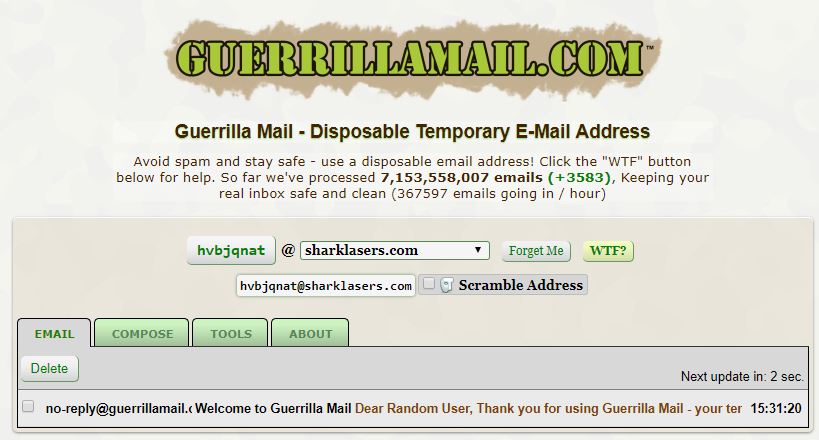
Temporäre Mailboxen können manchmal nützlich sein, bekannt ist z. B. Guerilla Mail. Diese Dienste generieren für Sie eine E-Mail-Box mit einer Gültigkeitsdauer von einer Stunde, was besonders nützlich ist, wenn Sie in einem Webformular nach einer Adresse gefragt werden, nur um eine Anzeige zu senden.
Schritt 3: Installieren Sie nur Apps von Google Play
Das Thema Viren ist in der Computerwelt sehr bekannt. Android erlaubt jedoch keine Installation von Programmen ohne Zustimmung des Benutzers. Ehrlich gesagt, Sie sind faul und möchten nicht lesen, welche Berechtigungen eine App zum Ausführen benötigt – nur sehr fortgeschrittene (oder versierte) Benutzer werden untersuchen, warum eine App mit Taschenlampenfunktion Zugriff auf Kontakte und GPS-Navigation erfordert.
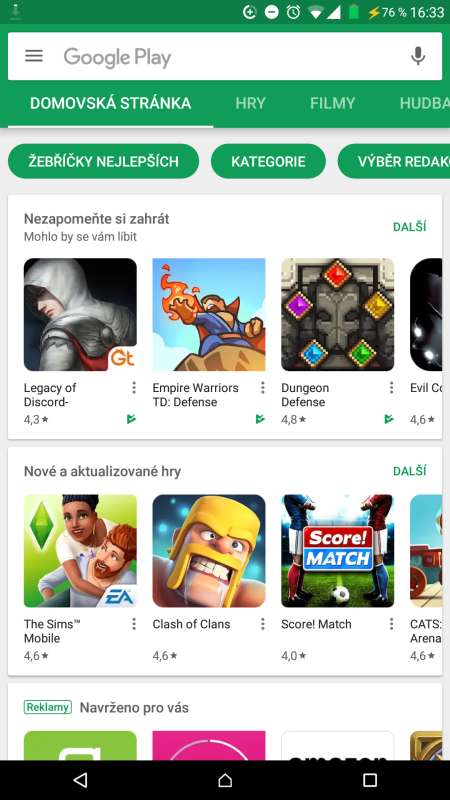
Der einfachste Rat ist, nur Apps aus dem Store Google Play zu installieren. Die Auswahl ist riesig und Sie können sicher sein, dass die hier veröffentlichten Programme auf Schadsoftware überprüft sind.
Aus Sicherheitsgründen empfehlen wir außerdem, die Option zur Installation von Anwendungen aus anderen Quellen zu deaktivieren. Dies tun Sie im Menü Einstellungen/Sicherheit, wo Sie Unbekannte Quellen deaktivieren.
|

|
|
3 Sicherheitschritte für Android – für Fortgeschrittene
Das Android-Betriebssystem ist etwas anders gestaltet als Windows für Desktop-Computer. Es unterstützt von Anfang an mehrere Benutzeranmeldungen mit unterschiedlichen Zugriffsrechten. Und während Windows Ihnen gleich nach der Installation die höchsten Rechte zuweist (sogenannte Administratorrechte), haben Sie ohne weitere Fachkenntnisse keine Chance, auf Android darauf zuzugreifen.
Daher kann man sagen, dass Android nur das tut, was Sie es tun lassen. Aus diesem Grund stoßen Sie möglicherweise auch auf die Behauptung, dass es für dieses Betriebssystem keine Viren gibt. Was Sicherheitsexperten damit eigentlich meinen, ist, dass der Virus nicht von selbst in Ihr Telefon gelangt – Sie können ihn aber selbst eindringen lassen, wenn Sie unvorsichtig sind.
Schritt 1: ein Antivirenprogramm, das kein Antivirenprogramm ist
Das Antivirenprogramm ist eine Grundfunktion jedes Windows-Computers. Warum nicht auf Android? Denn dieses Betriebssystem erlaubt keine Installation von Anwendungen ohne Zustimmung des Besitzers. Dennoch gibt es Antivirenprogramme für Android, diese sind jedoch eher ein Schutzschild gegen das sogenannte Malware, also Schadsoftware.
Dies kann viele Formen annehmen: Im „besseren“ Fall zwingt die bösartige Anwendung Ihnen nur Werbung auf, im schlimmsten Fall stiehlt sie Ihre persönlichen Daten, angefangen bei SMS-Nachrichten bis hin zu Internetbanking-Daten.
Sie können das bekannte Programm AVG selbst ausprobieren – schon im Grundmenü werden Sie feststellen, dass es bei Viren nicht so sehr um Viren geht. In unserem Fall ergab der Test, dass wir die Installation aus unbekannten Quellen aktiviert hatten, und bot an, den Schutzschild gegen infizierte Links im Web und in SMS-Nachrichten zu aktivieren. Solange Sie nicht auf jeden Link klicken, der hereinkommt, und nicht darüber nachdenken, wohin er wahrscheinlich führt, brauchen Sie kein grundlegendes Antivirusprogramm.
Dennoch haben "Antivirenprogramme" ihren Nutzen: Sie ermöglichen es, einige Anwendungen vor dem Start mit einem Passwort zu sperren, einen privaten Bereich für Fotos zu schaffen und ein Foto von einer Person zu machen, die den Bildschirm wiederholt nicht entsperrt. Leider sind viele dieser Funktionen kostenpflichtig, so dass die Entwickler teilweise von der Angst oder Unwissenheit der Nutzer profitieren. Zum Beispiel:
- Finden Sie das Gerät über das Internet – mit diesem Dienst können Sie im Browser auf dem Computer anzeigen, wo sich das Telefon gerade befindet oder befand. Allerdings bietet Google die gleiche Funktion auch kostenlos im Web google.com/android/find.
- RAM optimieren – dieser Dienst bietet die Möglichkeit, Arbeitsspeicher freizugeben. Ein Desktop-Windows-Benutzer weiß, dass der Computer langsamer wird, wenn der Arbeitsspeicher knapp wird. Aber Android funktioniert mit diesem Speicher anders: füllt es und reinigt es kontinuierlich, je nach Bedarf – es dehnt sich bis es geht. Ähnliche RAM-Reiniger, Android-Booster, Memory Cleaner und Task-Manager geben beim Start einen Teil des Speichers frei, aber nach einer Weile starten die geschlossenen Anwendungen erneut. Der Haupteffekt von Speichermanagern ist lediglich eine schnelle Entleerung des Telefons, da das erneute Beenden und Neustarten den Prozessor belastet.
- Überwachung des Datenlimits – mit AVG können Sie überwachen, wie viele Daten Sie im Netzwerk des Betreibers verwendet haben. Wenn Sie jedoch zu Einstellungen/Datennutzung gehen, finden Sie dieselben Daten.
Schritt 2: Die Firewall überwacht und spart Daten
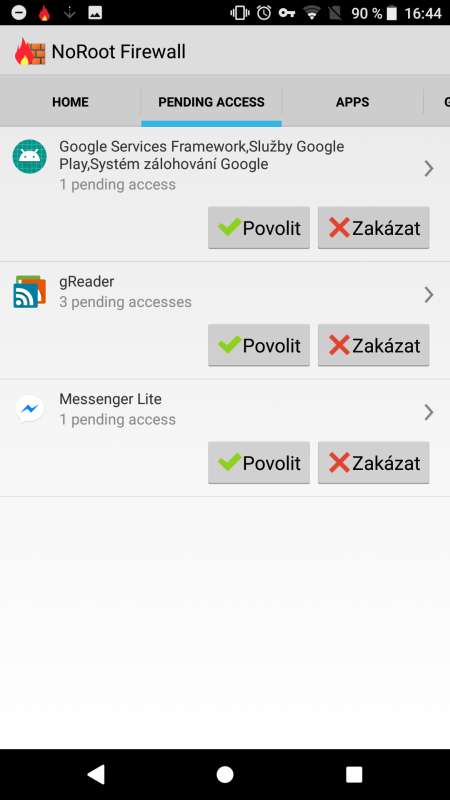
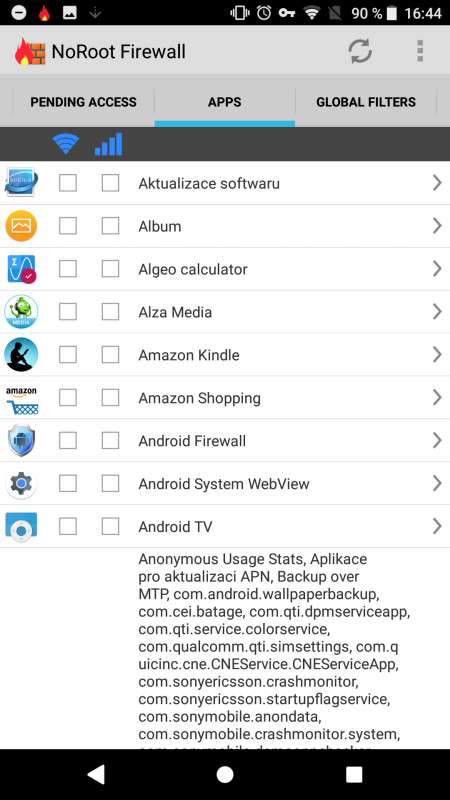
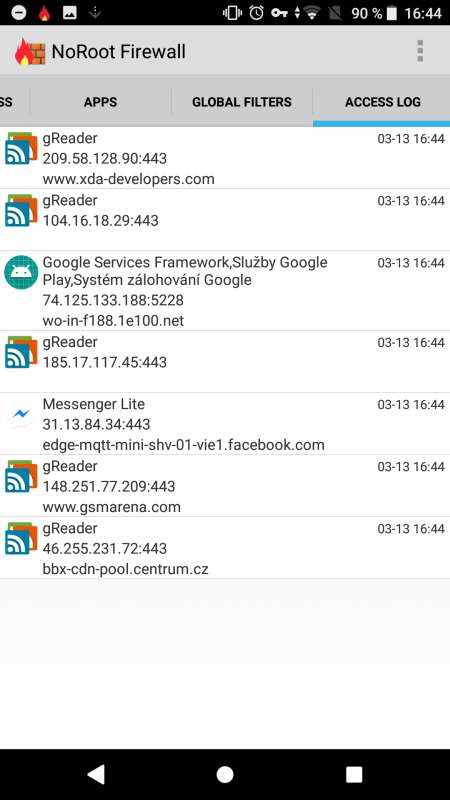
Mit der Firewall können Sie festlegen, welche Anwendungen auf das Internet zugreifen dürfen. Während die Bildschirmsperre den physischen Zugriff auf das Mobiltelefon verhindert, verhindert die Firewall den Zugriff von außen, ohne Kabel. Sie können sie sich wie ein Sieb vorstellen, durch das nur die von Ihnen angegebenen Anwendungen passieren.
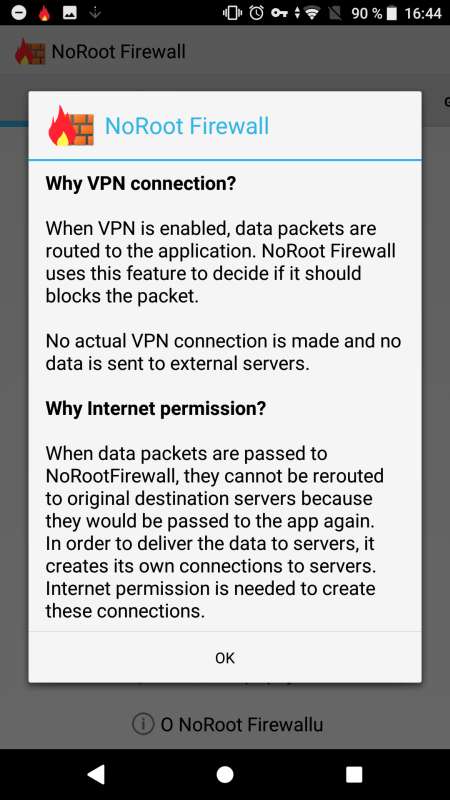
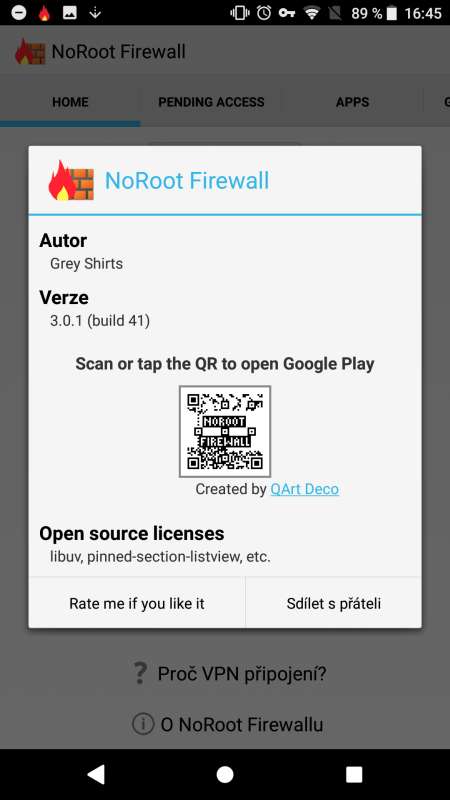
Die klassische Firewall in Android lässt sich ohne Root nicht aktivieren (siehe unten), es gibt aber eine alternative Lösung über Netzwerke VPN. Vereinfacht ausgedrückt leitet eine solche Firewall den für das Internet bestimmten Datenverkehr in einer Schleife zurück zum Telefon um. Daher interpretiert die Anwendung dieses Verhalten als nicht verfügbare Verbindung.
Wozu ist es gut? Verhindern Sie, dass Tastaturen Nutzungsdaten (z. B. eingegebene E-Mail-Adressen oder Passwörter) an einen Remote-Server senden. Verhindern Sie, dass Anwendungen, die für ihre Hauptfunktion das Internet nicht benötigen, wie etwa ein Wecker, ein Taschenrechner oder ein E-Book-Reader, Werbung herunterladen. So können Sie den Datenverbrauch auch für „hungrige“ Anwendungen wie Facebook grundsätzlich einschränken – selbst eine Firewall ohne Root kann zwischen einer Verbindung über WLAN und mobilen Daten unterscheiden.
Schritt 3: Achten Sie auf WiFi-Netzwerke
Sobald Sie die Sicherheit Ihres Telefons mit einer Displaysperre gesichert und den Internetzugang geklärt haben, ist es an der Zeit, sich auf das Übertragungsmedium, also WLAN, zu konzentrieren. Die grundlegende und leicht zu merkende Regel lautet: Melden Sie sich nicht bei ungesicherten Netzwerken an. Dies sind diejenigen, die Ihnen das Internet auch ohne Eingabe eines Passworts zur Verfügung stellen. Eine Analogie wäre es, einen Brief in einem ungeklebten Umschlag zu verschicken – die PIN würde man auf diese Weise wahrscheinlich nicht an die Karte senden.
Die zweite Regel besteht darin, keine vertraulichen Informationen an Websites weiterzugeben, die nicht das HTTPS-Protokoll verwenden. Im Falle von einfachem http und einem sicheren Netzwerk würden Sie das Passwort sicher senden, darüber hinaus wäre die Sicherheit jedoch eingeschränkt.
Die höchste Form der Sicherheit des Netzwerkverkehrs ist die Verwendung eines VPN (Virtual Private Network), das Sie sich als einen Tunnel vorstellen können, der zwischen Ihrem Telefon und dem Zielserver ohne Umsteigepunkte oder Zwischenstationen gegraben wird.
3 Sicherheitsschritte für Android – für Experten
„Mit großer Macht geht große Verantwortung einher.“ Dieses berühmte Zitat lässt sich auch auf die Android-Sicherheit übertragen. Sie kaufen das Telefon in einer Konfiguration, die für die meisten Benutzer geeignet ist. Durch das Freischalten anderer Tools können Sie einige seiner Funktionen verbessern, müssen jedoch normalerweise auf etwas verzichten.
Daher verweisen wir diese Tipps an Experten, die wissen, was sie tun (und warum). Mit Ausnahme von Root gibt es nichts, was Sie davon abhalten könnte, Ihr Telefon zu beanspruchen oder was es sogar beschädigen könnte.
Schritt 1: Verschlüsseln Sie Ihr Telefon
Android-Telefone verfügen über sogenannte Recovery. Es handelt sich um einen Teil des Systems, der startet, wenn im System etwas schief geht, gleichzeitig kann es aber auch als Servicemenü dienen, das die Suche und Behebung möglicher Defekte vereinfacht.
Eine der möglichen Lösungen, die die Recovery anbietet, ist ein Zurücksetzen auf die Werkseinstellungen, das auch im Telefonmenü durchgeführt werden kann. In diesem Fall verlangt Android eine Bestätigung, wie wenn Sie das Telefon entsperren. Bei der Recovery ist diese Bestätigung jedoch möglicherweise nicht erforderlich. Wenn also jemand Ihr Telefon stiehlt, braucht er nur das Telefon im Recovery-Modus zu starten (in der Regel durch Einschalten des Telefons bei gedrückter Lautstärketaste), einen Werksreset durchzuführen und alle Apps aus dem Speicher werden gelöscht - einschließlich derer, die Sie zur zusätzlichen Sicherheit installiert haben. Das Telefon verlangt zwar, dass Sie Ihre Anmeldedaten erneut eingeben, aber wenn Sie über einen "geschickten" Dieb gestolpert sind, sollten Sie darauf vertrauen, dass er mit ein wenig Zeit eine solche Einschränkung umgehen kann.
Überprüfen Sie daher, ob Ihre Telefondaten verschlüsselt sind. Die entsprechenden Einstellungen finden Sie im Bereich Sicherheit/Verschlüsselung. Die Verschlüsselung selbst dauert bis zu einer Stunde und erfordert, dass Sie während des gesamten Vorgangs eine Verbindung zum Ladegerät herstellen, dies jedoch nur einmal.
Dafür revanchiert sich das Telefon mit einer Sperre, die nach einem Neustart zum Starten des Systems entsperrt werden muss. Bei erneuter Eingabe eines falschen Passworts werden alle Daten auf dem Telefon gelöscht.
Schritt 2: Überprüfen Sie Root
Einige erfahrene Benutzer entscheiden sich, ihr Android-Gerät zu rooten. Root bedeutet, dem Benutzer alle Zugriffsrechte zu geben oder den Benutzer zum Superuser zu machen. Dies hat viele Vorteile, denen aber auch einige Nachteile gegenüberstehen. Im Zusammenhang mit Root und Schutz vor Dieben gibt es eine Anwendung, die oft erwähnt wird, und zwar Cerberus.
Dadurch können Sie das Telefon nicht nur über das Internet, sondern auch über SMS-Nachrichten fernsteuern. Der rechtmäßige Besitzer des Handys kann damit ein Foto des „neuen Besitzers“ machen, GPS aktivieren oder den internen Speicher löschen. Nach Gewährung von Superuser-Rechten kann Cerberus auch als Systemanwendung installiert werden – selbst ein Zurücksetzen auf die Werkseinstellungen löscht es nach diesem Schritt nicht.
Der Nachteil liegt in der Tatsache, dass Root einen entsperrten Bootloader erfordert (der System-Bootloader, eine Art Subsystem, das die Recovery startet), und daher ist es nicht allzu kompliziert, das gesamte Betriebssystem des Telefons neu zu laden, was Cerberus nicht überleben wird.
Schritt 3: Aktualisieren Sie mit Bedacht
Für viele Nutzer sind Updates ein notwendiges Übel. Meistens klicken Sie sie einfach gedankenlos ab und warten darauf, dass Ihr Telefon erledigt, was es benötigt. Es ist jedoch hilfreich, den Ruf des Herstellers zu kennen und zu wissen, wie er seine Produkte unterstützt. Sonst kann es auch passieren, dass man sich für gutes Geld ein neues Smartphone kauft, es aber aufgrund eines nicht behobenen Softwarefehlers verflucht, obwohl es ansonsten ein Topgerät war.
Das Gegenteil dieses Falles können wöchentliche Updates sein, die einige Fehler beheben und die Leistung optimieren, gleichzeitig aber neue Funktionen hinzufügen, ohne dass sie ordnungsgemäß getestet werden.
- Google – der „Vater von Android“ geht vorbildlich mit seinen Handys um. Pixel-Telefone haben einen garantierten Support von bis zu 5 Jahren (bei den Handys Pixel 6 und Pixel 6 Pro) seit Veröffentlichung. Google veröffentlicht sogar Developer Previews, d. h. Testversionen künftiger Android-Generationen. Sogar monatliche Sicherheitsupdates sind sicher.
- Samsung – dieser Hersteller hat es in der Regel nicht eilig mit Updates, die sechsmonatige Verzögerung bei Flaggschiff-Geräten ist da keine Ausnahme, aber man wird sie bestimmt sehen. Je mehr der Preis des Geräts jedoch sinkt, desto mehr sinkt die Wahrscheinlichkeit eines Updates.
- Xiaomi – der Hersteller der Mi und Redmi Telefone aktualisiert seine Telefone häufig, wobei ein zweiwöchiger Abstand keine Ausnahme darstellt. In den meisten Fällen handelt es sich jedoch nur um eine Weiterentwicklung der MIUI-Benutzererweiterung. Es können auch kleinere Fehler auftreten, aber aufgrund der häufigen Updates ist es eine Frage von ein paar Wochen, diese zu beheben.
- OnePlus – der immer größer werdende chinesische Hersteller, der 2021 eine Fusion mit einem anderen Giganten Oppo angekündigt hat, wird nun 3 Jahre lang Android-Updates für seine Flaggschiffe anbieten, und das Sicherheitsupdate geht dann für 4 Jahre an die Besitzer dieser Telefone.
- Nokia – Nokia-Smartphones haben einen guten Ruf für Updates. Dieser Hersteller kümmert sich auch um günstigere Modelle, allerdings erhalten leistungsstärkere Geräte früher das neue Android.
- Motorola – bei Handys der ursprünglich amerikanischen Marke werden in der Regel die ersten beiden Serien aktualisiert, wobei die Unterstützung mit sinkendem Preis kürzer wird.
- Huawei – der asiatische Hersteller hat aufgrund der Sanktionen und des damit verbundenen Verbots von Google-Diensten immer noch Probleme mit dem Verkauf seiner Geräte im Jahr 2021. Aber er kümmert sich um seine Flaggschiffgeräte, obwohl die halbjährige Wartezeit keine Ausnahme ist.
- Sony – das japanische Unternehmen Sony hat dank der Verwendung von praktisch reinem Android einen guten Ruf. Das Portfolio dieses Herstellers ist relativ schmal, daher ist die Chance auf Updates hoch.
- LG – da der koreanische Hersteller den Verkauf von Telefonen unter seiner Marke eingestellt hat, ist nur mit begrenztem Support und Updates zu rechnen.
Verlassen Sie sich nicht zu 100 % auf die oben genannten Ratschläge
Menschen neigen dazu, ihren Besitz zu schützen. Sie können sich leicht vorstellen, dass kein Fremder hineinkommt, wenn sie ihren Garten umzäunen. In der Welt der Daten kann man sich eine solche Situation kaum vorstellen. Der Verlust eines Mobiltelefons, ob es nun hundert oder tausend Euro kostet, ist vor allem wegen der darin enthaltenen Daten gefährlich.
Denken Sie einmal darüber nach: Melden Sie sich nicht mit demselben Konto wie Facebook bei Ihrem Computer an? Haben Sie nicht dieselbe PIN auf Ihrer SIM-Karte wie auf Ihrem Bankkonto? Schreiben Sie in Google Mail keine Notizen in Form von unterbrochenen Nachrichten? Kann Ihnen nicht jemand einen Code auf Ihr (jetzt ehemaliges) Telefon schicken, um andere Logins zurückzusetzen?
So entfernen Sie einen Virus von Ihrem Handy
Wenn der Virus trotz Ihrer Bemühungen Ihr Smartphone befallen hat, stellt sich die Frage, wie Sie Ihr Telefon von dem Virus befreien können. Hier gibt es mehrere Möglichkeiten. Ein wichtiger erster Schritt besteht darin, das gesamte Gerät mit einer Antiviren-Software zu scannen. Die App selbst sollte Ihnen dann Lösungen für potenzielle Risiken anbieten und daher verdächtige Dateien entfernen.
Sie können auch versuchen, die Malware manuell zu entfernen. Sie müssen Ihr Telefon in den abgesicherten Modus versetzen, um zu verhindern, dass es Apps ausführt. Gehen Sie dann zu Einstellungen, der Registerkarte Apps und der Registerkarte Heruntergeladene Apps (die Namen können je nach Telefonmarke variieren). Tippen Sie auf die App, die möglicherweise das Problem verursacht, um sie zu deaktivieren, und sie sollte sich dann problemlos deinstallieren lassen.
Wenn das nicht hilft, ist die letzte Möglichkeit das Telefon auf die Werkseinstellungen zurückzusetzen. Wenn möglich, sollten Sie vor diesem Schritt Ihre wichtigen Daten sichern, da das Zurücksetzen auf die Werkseinstellungen bedeutet, dass auch alle Benutzerdaten und Apps vom Telefon gelöscht werden.
- Google Pixel 6 (BEWERTUNG): mehr als nur eine tolle Kamera?
- Handy und Sicherheit: modern heißt sicher
- Samsung Galaxy A52 5G (BEWERTUNG): Verbesserungen in allen Bereichen bringen es an die Spitze der Mittelklasse
- 5G-Netz (AKTUALISIERT): Geschwindigkeit, Vorteile, Abdeckung und alles andere
- Realme 8 5G und C21 (VORSCHAU): das billigste 5G-Handy und das Basis-Handy für Sparsame
- Google Pay: Wie funktioniert es und welche Banken unterstützen den Service?
- Weitere Artikel in der Kategorie Handys
Mobiltelefone sind so persönliche elektronische Geräte, dass wir ihnen so viel von uns anvertrauen. Der materielle Schaden kann behoben werden, aber die Geheimnisse, die Sie preisgeben, werden Sie nie wieder in den Griff bekommen. Denken Sie also an das Absurde: Lassen Sie Ihr Handy nicht ungesperrt auf Ihrem Schreibtisch liegen, wenn Sie aus dem Blickfeld verschwinden. Verlassen Sie sich auch nicht auf technische Sperren – im Internet kursieren sicher Anleitungen, wie man sie überwindet. Schreiben Sie Ihre Passwörter nicht auf Papier oder teilen Sie sie Freunden und Bekannten nicht mit – man weiß nie, wann sie wütend auf einen werden, und das Löschen des Telefons aus der Ferne scheint eine gute Möglichkeit zu sein, sich zu rächen.