


Laptop-SSD-Festplatten
SSD-Festplatten für Notebooks gehören zu den wichtigsten Komponenten, die die Gesamtleistung des Computers beeinflussen. Moderne SSDs verwenden anstelle mechanischer Magnetscheiben Halbleiter-Speicherchips, was eine deutlich höhere Geschwindigkeit bei der Arbeit mit Daten bedeutet. Wie wählen Sie eine SSD für Ihr Notebook aus und wann ist sie sinnvoll? Lesen Sie weiter und erfahren Sie alles Wissenswerte.
Mehr
174
Ergebnisse
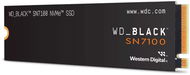
WD_BLACK SN7100 NVMe SSD POWERED BY SANDISK 2 TB
SSD-Festplatte 2000 GB - M.2 2280, M.2 (PCIe 4.0 4x NVMe), TLC (Triple-Level Cell), Lesegeschwindigkeit: 7250 MB/s, Schreibgeschwindigkeit: 6900 MB/s, Lebensdauer: 1200 TBW, Abmessungen: 22 × 2,38 × 80 mm (B×H×T), Gewicht: 5,4 g
309,90 €
Auf Lager > 5 Stk.

Wien: Bestellt bis Mitternacht, morgens in die AlzaBox gebracht! Österreichweit: Lieferung in die Poststation für nur 0,99 €.
Info
Bestellcode:
FWsn7100a4
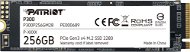
Patriot P300 256GB
SSD-Festplatte 256 GB - M.2 (PCIe 3.0 4x NVMe), TLC (Triple-Level Cell), Lesegeschwindigkeit: 1700 MB/s, Schreibgeschwindigkeit: 1100 MB/s, Lebensdauer: 120 TBW, typischer Stromverbrauch: 2,07 W, Verbrauch im Standby-Modus: 0,37 W, Abmessungen: 22 × 3,8 × 80 mm (B×H×T), Gewicht: 9 g
61,90 €
Auf Lager > 5 Stk.
Wien: Bestellt bis Mitternacht, morgens in die AlzaBox gebracht! Österreichweit: Lieferung in die Poststation für nur 0,99 €.
Info
Bestellcode:
DP828a2
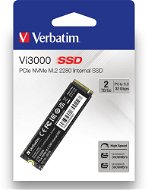
Verbatim Vi3000 2 TB
SSD-Festplatte 2000 GB - M.2 (PCIe 3.0 4x NVMe), TLC (Triple-Level Cell), Lesegeschwindigkeit: 3100 MB/s, Schreibgeschwindigkeit: 2200 MB/s, Lebensdauer: 1500 TBW, Abmessungen: 22 × 2,3 × 80 mm (B×H×T)
Super-Preis
233,90 €
Auf Lager > 5 Stk.
Wien: Bestellt bis Mitternacht, morgens in die AlzaBox gebracht! Österreichweit: Lieferung in die Poststation für nur 0,99 €.
Info
Bestellcode:
DYvi3000a4
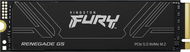
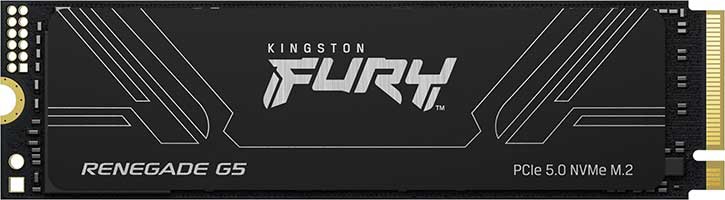
Kingston FURY Renegade G5 1TB
SSD-Festplatte 1000 GB - M.2 2280, M.2 (PCIe 5.0 4x NVMe), TLC (Triple-Level Cell), Lesegeschwindigkeit: 14200 MB/s, Schreibgeschwindigkeit: 11000 MB/s, Lebensdauer: 1000 TBW, typischer Stromverbrauch: 6,6 W, Verbrauch im Standby-Modus: 0,27 W, Abmessungen: 22 × 2,3 × 80 mm (B×H×T), Gewicht: 7,3 g
227,90 €
Auf Lager > 5 Stk.
Wien: Bestellt bis Mitternacht, morgens in die AlzaBox gebracht! Österreichweit: Lieferung in die Poststation für nur 0,99 €.
Info
Bestellcode:
FTfrg5a3
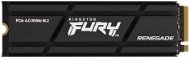

Kingston FURY Renegade NVMe 1TB Heatsink
SSD-Festplatte 1000 GB - M.2 (PCIe 4.0 4x NVMe), TLC (Triple-Level Cell), Lesegeschwindigkeit: 7300 MB/s, Schreibgeschwindigkeit: 6000 MB/s, Lebensdauer: 1000 TBW, typischer Stromverbrauch: 0,33 W, Verbrauch im Standby-Modus: 0,005 W, Abmessungen: 22 × 2,2 × 80 mm (B×H×T), Gewicht: 872 g
Ermäßigt -13 %
197,90 €
229,90 €
Auf Lager > 5 Stk.
Wien: Bestellt bis Mitternacht, morgens in die AlzaBox gebracht! Österreichweit: Lieferung in die Poststation für nur 0,99 €.
Info
Bestellcode:
FTkc3000rh2
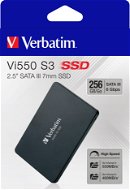
Verbatim VI550 S3 2,5" SSD - 256 GB
SSD-Festplatte 256 GB - 2.5", SATA III, 3D NAND, Lesegeschwindigkeit: 550 MB/s, Schreibgeschwindigkeit: 460 MB/s, Lebensdauer: 150 TBW, typischer Stromverbrauch: 1,31 W, Abmessungen: 69,9 × 7 × 100,5 mm (B×H×T), Gewicht: 45 g
45,90 €
Auf Lager > 5 Stk.
Wien: Bestellt bis Mitternacht, morgens in die AlzaBox gebracht! Österreichweit: Lieferung in die Poststation für nur 0,99 €.
Info
Bestellcode:
DY251a2
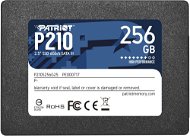
Patriot P210 256GB
SSD-Festplatte 256 GB - 2.5", SATA III, QLC (Quad-Level Cell), Lesegeschwindigkeit: 500 MB/s, Schreibgeschwindigkeit: 400 MB/s, Lebensdauer: 120 TBW, Abmessungen: 69,6 × 7 × 100 mm (B×H×T), Gewicht: 46 g
Preishammer
43,90 €
Auf Lager > 5 Stk.
Wien: Bestellt bis Mitternacht, morgens in die AlzaBox gebracht! Österreichweit: Lieferung in die Poststation für nur 0,99 €.
Info
Bestellcode:
DP826d2
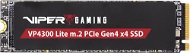
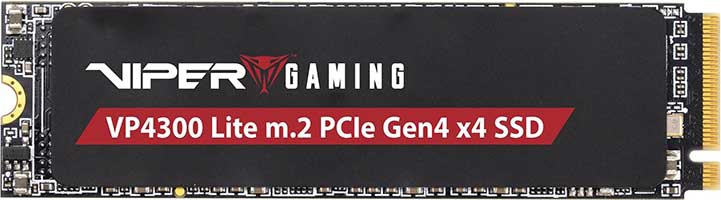
Patriot VIPER VP4300 Lite 1TB
SSD-Festplatte 1000 GB - M.2 (PCIe 4.0 4x NVMe), 3D NAND, Lesegeschwindigkeit: 7400 MB/s, Schreibgeschwindigkeit: 6400 MB/s, Lebensdauer: 800 TBW, Abmessungen: 22 × 3,8 × 80 mm (B×H×T), Gewicht: 9 g
172,90 €
Auf Lager > 5 Stk.
Wien: Bestellt bis Mitternacht, morgens in die AlzaBox gebracht! Österreichweit: Lieferung in die Poststation für nur 0,99 €.
Info
Bestellcode:
DP826b5l
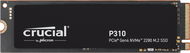
Crucial P310 1TB
SSD-Festplatte 1000 GB - M.2 2280, M.2 (PCIe 4.0 4x NVMe), 3D NAND, Lesegeschwindigkeit: 7100 MB/s, Schreibgeschwindigkeit: 6000 MB/s, Lebensdauer: 220 TBW, Abmessungen: 22 × 2,3 × 80 mm (B×H×T), Gewicht: 10 g
163,90 €
Auf Lager > 5 Stk.
Wien: Bestellt bis Mitternacht, morgens in die AlzaBox gebracht! Österreichweit: Lieferung in die Poststation für nur 0,99 €.
Info
Bestellcode:
CR007l7c

Apacer AS2280Q4L 1 TB
SSD-Festplatte 1000 GB - M.2 2280, M.2 (PCIe 4.0 4x NVMe), 3D NAND, Lesegeschwindigkeit: 3600 MB/s, Schreibgeschwindigkeit: 3000 MB/s, Lebensdauer: 600 TBW, Verbrauch im Standby-Modus: 0,005 W, Abmessungen: 22 × 3,5 × 80 mm (B×H×T), Gewicht: 10,2 g
147,90 €
Auf Lager > 5 Stk.
Wien: Bestellt bis Mitternacht, morgens in die AlzaBox gebracht! Österreichweit: Lieferung in die Poststation für nur 0,99 €.
Info
Bestellcode:
APA361f3
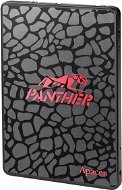
Apacer AS350 Panther 1TB
SSD-Festplatte 1000 GB - 2.5", SATA III, TLC (Triple-Level Cell), Lesegeschwindigkeit: 560 MB/s, Schreibgeschwindigkeit: 540 MB/s, Lebensdauer: 600 TBW, typischer Stromverbrauch: 1,62 W, Verbrauch im Standby-Modus: 0,32 W, Abmessungen: 69,9 × 7 × 100 mm (B×H×T), Gewicht: 60 g
139,90 €
Auf Lager > 5 Stk.
Wien: Bestellt bis Mitternacht, morgens in die AlzaBox gebracht! Österreichweit: Lieferung in die Poststation für nur 0,99 €.
Info
Bestellcode:
APA350b4
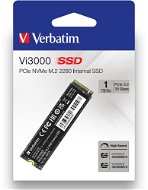
Verbatim Vi3000 1 TB
SSD-Festplatte 1000 GB - M.2 (PCIe 3.0 4x NVMe), TLC (Triple-Level Cell), Lesegeschwindigkeit: 3100 MB/s, Schreibgeschwindigkeit: 2200 MB/s, Lebensdauer: 750 TBW, Abmessungen: 22 × 2,3 × 80 mm (B×H×T)
Super-Preis
137,90 €
Auf Lager > 5 Stk.
Wien: Bestellt bis Mitternacht, morgens in die AlzaBox gebracht! Österreichweit: Lieferung in die Poststation für nur 0,99 €.
Info
Bestellcode:
DYvi3000a3
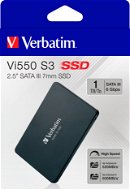
Verbatim VI550 2,5" SSD - 1 TB
SSD-Festplatte 1000 GB - 2.5", SATA III, 3D NAND, Lesegeschwindigkeit: 520 MB/s, Schreibgeschwindigkeit: 500 MB/s, Lebensdauer: 480 TBW, typischer Stromverbrauch: 2,475 W, Verbrauch im Standby-Modus: 0,385 W, Abmessungen: 69,9 × 7 × 100,5 mm (B×H×T), Gewicht: 45 g
Super-Preis
128,90 €
Auf Lager > 5 Stk.
Wien: Bestellt bis Mitternacht, morgens in die AlzaBox gebracht! Österreichweit: Lieferung in die Poststation für nur 0,99 €.
Info
Bestellcode:
DY251a4
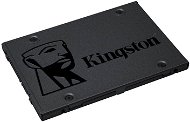
Kingston A400 7 mm 480GB
SSD-Festplatte 480 GB - 2.5", SATA III, TLC (Triple-Level Cell), Lesegeschwindigkeit: 500 MB/s, Schreibgeschwindigkeit: 450 MB/s, Lebensdauer: 160 TBW, typischer Stromverbrauch: 0,279 W, Verbrauch im Standby-Modus: 0,195 W, Abmessungen: 69,9 × 7 × 100 mm (B×H×T), Gewicht: 41 g
Super-Preis
89,90 €
Auf Lager > 5 Stk.
Wien: Bestellt bis Mitternacht, morgens in die AlzaBox gebracht! Österreichweit: Lieferung in die Poststation für nur 0,99 €.
Info
Bestellcode:
FT132e6a3
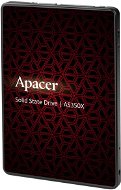
Apacer AS350X 512GB
SSD-Festplatte 512 GB - 2.5", SATA III, 3D NAND, Lesegeschwindigkeit: 560 MB/s, Schreibgeschwindigkeit: 540 MB/s, Lebensdauer: 320 TBW, typischer Stromverbrauch: 1,36 W, Verbrauch im Standby-Modus: 0,32 W, Abmessungen: 69,85 × 6,9 × 100 mm (B×H×T)
81,90 €
Auf Lager > 5 Stk.
Wien: Bestellt bis Mitternacht, morgens in die AlzaBox gebracht! Österreichweit: Lieferung in die Poststation für nur 0,99 €.
Info
Bestellcode:
APA350x3
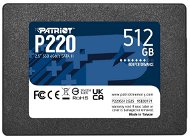
Patriot P220 512 GB
SSD-Festplatte 512 GB - 2.5", SATA III, QLC (Quad-Level Cell), Lesegeschwindigkeit: 550 MB/s, Schreibgeschwindigkeit: 500 MB/s, Lebensdauer: 240 TBW, Abmessungen: 69,9 × 7 × 100 mm (B×H×T), Gewicht: 46 g
Preishammer
76,90 €
Auf Lager > 5 Stk.
Wien: Bestellt bis Mitternacht, morgens in die AlzaBox gebracht! Österreichweit: Lieferung in die Poststation für nur 0,99 €.
Info
Bestellcode:
DP826e3
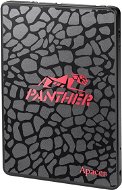
Apacer AS350 Panther 256GB
SSD-Festplatte 256 GB - 2.5", SATA III, TLC (Triple-Level Cell), Lesegeschwindigkeit: 560 MB/s, Schreibgeschwindigkeit: 540 MB/s, Lebensdauer: 180 TBW, typischer Stromverbrauch: 1,45 W, Verbrauch im Standby-Modus: 0,325 W, Abmessungen: 69,9 × 7 × 100 mm (B×H×T), Gewicht: 60 g
49,90 €
Auf Lager > 5 Stk.
Wien: Bestellt bis Mitternacht, morgens in die AlzaBox gebracht! Österreichweit: Lieferung in die Poststation für nur 0,99 €.
Info
Bestellcode:
APA350b2
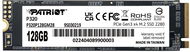
Patriot P320 128GB
SSD-Festplatte 128 GB - M.2 (PCIe 3.0 4x NVMe), QLC (Quad-Level Cell), Lesegeschwindigkeit: 1600 MB/s, Schreibgeschwindigkeit: 1000 MB/s, Lebensdauer: 60 TBW, Abmessungen: 80 × 3,8 × 22 mm (B×H×T), Gewicht: 11 g
Preishammer
41,90 €
Auf Lager > 5 Stk.
Wien: Bestellt bis Mitternacht, morgens in die AlzaBox gebracht! Österreichweit: Lieferung in die Poststation für nur 0,99 €.
Info
Bestellcode:
DP828d1
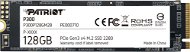
Patriot P300 128GB
SSD-Festplatte 128 GB - M.2 (PCIe 3.0 4x NVMe), TLC (Triple-Level Cell), Lesegeschwindigkeit: 1600 MB/s, Schreibgeschwindigkeit: 600 MB/s, Lebensdauer: 60 TBW, typischer Stromverbrauch: 2,07 W, Verbrauch im Standby-Modus: 0,37 W, Abmessungen: 22 × 3,8 × 80 mm (B×H×T), Gewicht: 20 g
Preishammer
40,90 €
Auf Lager > 5 Stk.
Wien: Bestellt bis Mitternacht, morgens in die AlzaBox gebracht! Österreichweit: Lieferung in die Poststation für nur 0,99 €.
Info
Bestellcode:
DP828a1
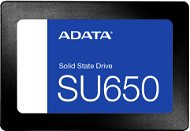
ADATA Ultimate SU650 512GB
SSD-Festplatte 512 GB - 2.5", SATA III, 3D NAND, Lesegeschwindigkeit: 520 MB/s, Schreibgeschwindigkeit: 450 MB/s, Lebensdauer: 280 TBW, Abmessungen: 69,85 × 7 × 100,45 mm (B×H×T), Gewicht: 47,5 g
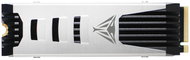
Patriot Viper PV563 4TB
SSD-Festplatte 4000 GB - M.2 2280, M.2 (PCIe 5.0 4x NVMe), 3D NAND, Lesegeschwindigkeit: 14000 MB/s, Schreibgeschwindigkeit: 10000 MB/s, Lebensdauer: 1400 TBW, Abmessungen: 24,5 × 16,5 × 80 mm (B×H×T), Gewicht: 45 g
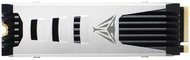
Patriot Viper PV563H 4TB Heatspreader
SSD-Festplatte 4000 GB - M.2 2280, M.2 (PCIe 5.0 4x NVMe), 3D NAND, Lesegeschwindigkeit: 14000 MB/s, Schreibgeschwindigkeit: 11000 MB/s, Lebensdauer: 3000 TBW, Abmessungen: 24,5 × 16,5 × 80 mm (B×H×T), Gewicht: 45 g
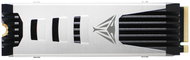
Patriot Viper PV563H 2TB Heatspreader
SSD-Festplatte 2000 GB - M.2 2280, M.2 (PCIe 5.0 4x NVMe), 3D NAND, Lesegeschwindigkeit: 14000 MB/s, Schreibgeschwindigkeit: 7500 MB/s, Lebensdauer: 700 TBW, Abmessungen: 24,5 × 16,5 × 80 mm (B×H×T), Gewicht: 45 g
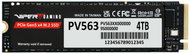
Patriot Viper PV563 2TB
SSD-Festplatte 2000 GB - M.2 2280, M.2 (PCIe 5.0 4x NVMe), 3D NAND, Lesegeschwindigkeit: 14000 MB/s, Schreibgeschwindigkeit: 11000 MB/s, Lebensdauer: 3000 TBW, Abmessungen: 22 × 3,8 × 80 mm (B×H×T), Gewicht: 11 g
 128 GB und weniger
 240-256 GB
 480-512 GB
 1 TB
1 TB
 2 TB
2 TB
 4 TB und mehr
 So finden Sie die richtige HDD oder SSD
Wird nicht weiter verkauft
In der Kategorie Laptop-SSD-Festplatten, auf Alza.at haben wir derzeit insgesamt 174 Produkte, die Sie einfach online kaufen und schnell geliefert bekommen können. Behalten Sie all Ihre Einkäufe im Blick und bestellen Sie einfach mit unserer benutzerfreundlichen Alza-App.
Chcete doručit do České republiky? Jdi na
SSD disky do notebooků
Chcete doručiť tovar na Slovensko? Prezrite si
SSD disky do notebookov
Für den Versand nach Deutschland, besuchen Sie bitte
Laptop-SSD-Festplatten
Magyarországra rendelnél? Látogasd meg ezt a termékkategóriát
Laptop SSD